Snipaste
* 免费、可定制、便携。
免费说明
- Snipaste 始终对个人用户免费。
-
对于公司用户:
- Snipaste 1.x 保持免费使用
- 从 Snipaste 2.0 起需要购买专业版授权
解锁专业版

跨平台桌面版
专业版
单设备
(Windows / macOS / Linux)
$8.99
立即购买
跨平台桌面版
专业版
3 设备
(Windows / macOS / Linux)
$19.99
立即购买
Microsoft Store 版
专业版
10 设备
(Windows 11 / 10)
$19.99
立即购买
免费下载



用 Snipaste 提升你的工作效率
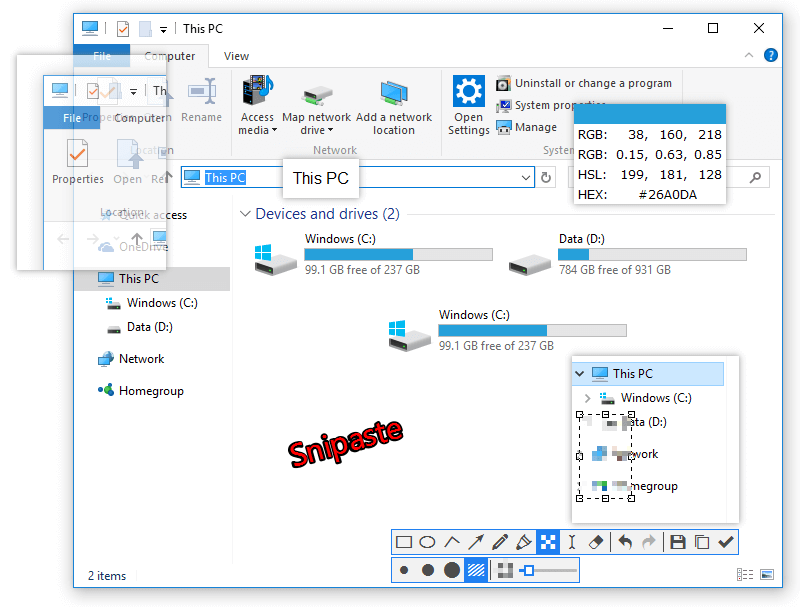
Snipaste 是一款简洁却强大的截图工具,还可以把截图以悬浮窗的形式贴回屏幕。下载并启动应用,按 F1 开始截图,再按 F3 把截图贴成一个悬浮窗,就是这么简单!
你还可以把剪贴板中的文本或颜色信息转换成悬浮图片窗。这些窗口可以缩放、旋转、翻转、设为半透明,甚至设为鼠标穿透!如果你是一名程序员、设计师,或者任何长时间面对电脑的人,你一定会惊讶于它能如何帮助你更高效地完成工作。
Snipaste 上手简单直观,但也有许多隐藏功能可以让你的效率更进一步。有疑问可以先看常见问题。
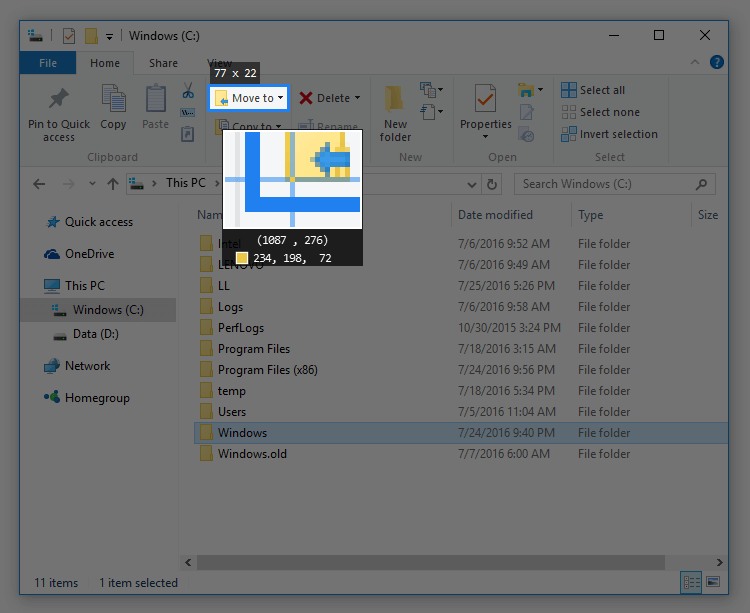
直觉的截图体验
- 自动识别界面元素
- 像素级精确控制
- 取色器(试试
F1、C、F3) - 历史回放(
,/.) - 多显示器支持
- HiDPI(视网膜屏)支持
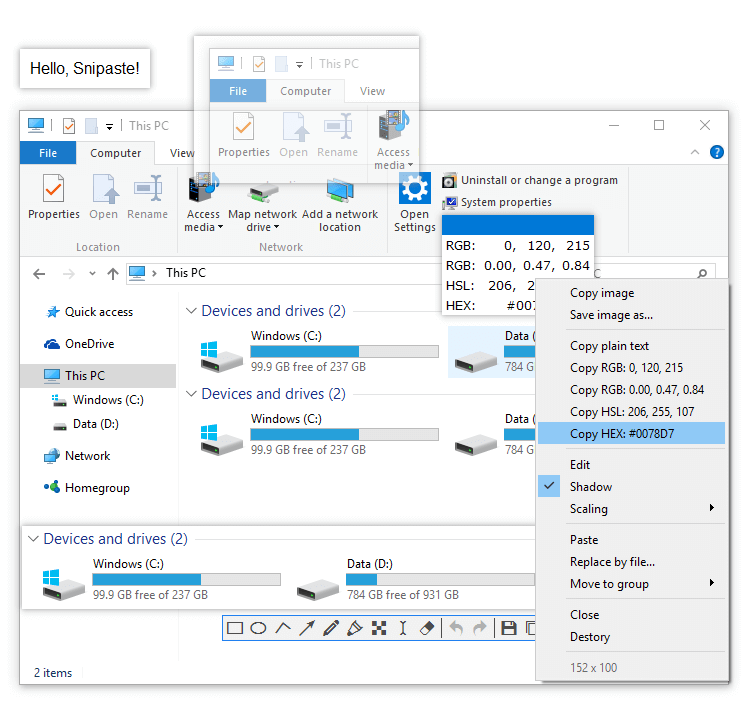
把图片贴成置顶悬浮窗
-
来源可以是:
- 图片
- 纯文本
- HTML 文本
- 颜色信息文本
- 图片文件:PNG、JPG、BMP、TGA、ICO、TIFF 与 GIF
-
支持的操作:
- 缩放(
鼠标滚轮/+/-)或设置 GIF 播放速度 - 旋转(
1/2)或切换 GIF 上一帧/下一帧 - 翻转(
3/4) - 设置透明度(
Ctrl+鼠标滚轮) - 鼠标穿透
- 图片编辑(
Space) - 缩略图模式(
Shift+双击) - 隐藏(
双击)
- 缩放(
- 取色器(Alt)
- 拖放
- 窗口分组
- 自动备份与恢复
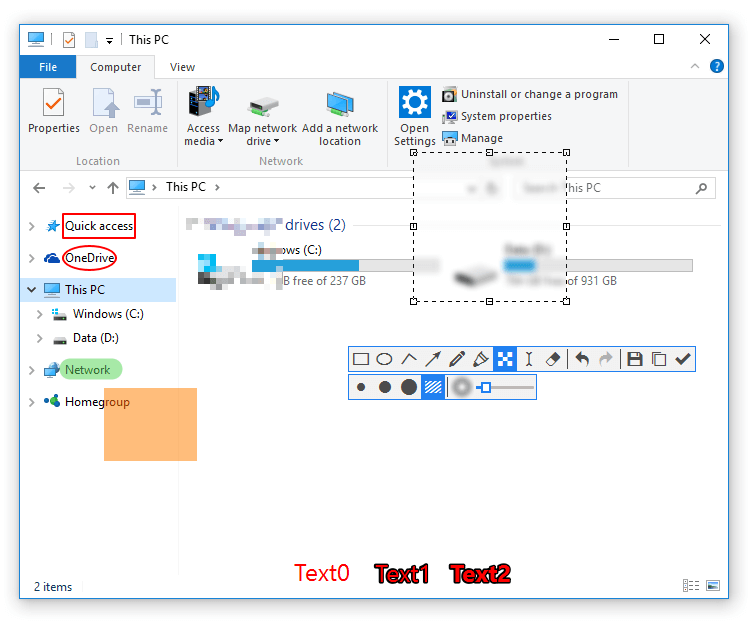
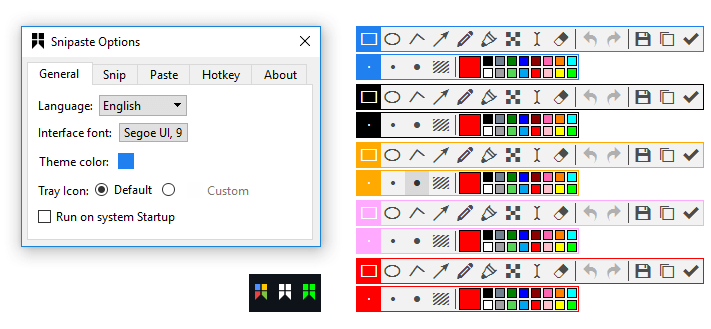
便捷的图像标注
-
丰富的形状:
- 矩形
- 椭圆
- 线条
- 箭头
- 铅笔
- 马克笔
- 文字
-
高级标注工具:
- 马赛克
- 高斯模糊
- 橡皮擦
- 撤销与重做
常见问题
关于 Snipaste 大家最常问的几个问题。
个人使用一直免费。1.x 版本对所有人免费;如果你要在公司里用,需要从 2.0 起购买专业版授权。
下载后直接启动,不用安装。按
F1 开始截图,再按 F3 就能把截图贴成屏幕上的悬浮窗。就这两步。
它不只是显示一张图:可以缩放、旋转、翻转、调透明度,甚至设成鼠标穿透,让你隔着它操作下面的窗口。双击可以隐藏,再双击恢复。
可以。剪贴板里的纯文本、HTML 内容和颜色信息,都能直接转换成悬浮图片窗。适合临时放一段文案或一个配色。
能。按
Space 进入编辑,矩形、椭圆、箭头、铅笔、文字这些都有,还能加马赛克和高斯模糊。撤销和重做也支持。
Windows、macOS 和 Linux 都支持。Windows 提供 64 位、32 位和 ARM64 三个版本,macOS 是通用二进制,Linux 提供 AppImage。
不需要。下载即用,不注册、不登录、不上传任何数据。你截图的内容只留在你自己的电脑上。
看买的档位:单设备、3 设备或 10 设备。桌面版授权在 Windows、macOS、Linux 之间通用,换系统不用重新买。
购买后 7 天内、且尚未激活的授权可以申请全额退款。联系购买时的渠道并说明订单号即可,一般几个工作日处理完。
多半是被别的软件占用了。在首选项的快捷键设置里改成别的组合键,或者退出那个抢热键的程序。全局热键失效时,试试重新启动 Snipaste。
支持
发现 BUG 或有建议 / 功能需求? 提交 issue
想第一时间了解 Snipaste 的动态? | Telegram 频道 | Twitter
联系方式: [email protected]