遇到无法选中的文字——比如图片里的报错信息、扫描件、或者某些禁止复制的界面——想把它转成可编辑的文本,可以用 OCR(光学字符识别)。
使用方式
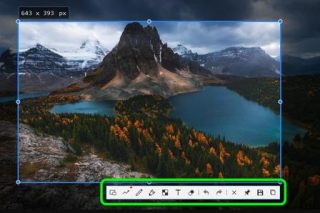
截图完成后,在标注工具栏里切换到 OCR 模式,然后在图上框选要识别的区域。松手后文字会被识别出来,并直接进入复制状态。
识别效果的差异
OCR 的准确率高度依赖输入质量,这一点和直觉相反——不是越清晰越好:
效果好的情况
- 字体较大、笔画清晰的界面文字;
- 对比度高(深色字配浅色背景,或反之);
- 横排、从左到右;
- 单行或规整的多行文本。
效果差的情况
- 文字过小(截图后缩得很小再识别);
- 低对比度(浅灰字配白底);
- 艺术字、带阴影或描边的文字;
- 倾斜、弯曲的文字;
- 中英混排且字号差异很大时。
提高准确率的技巧
- 先放大再识别:用 ctrl+滚轮把目标区域放大后框选,这是提升准确率最有效的一步;
- 只框目标区域:框得越紧越好,不要把整屏都框进去;
- 分行识别:长段落可以分几行分别识别,比一次性识别整段更稳;
- 手动校对:OCR 难免有错字,尤其是数字和相似字符(如 0/O、1/l)。识别后务必通读一遍再使用。
识别结果能做什么
识别出的文本会进入剪贴板,可以直接粘贴到搜索框、文档或聊天窗口里。对于需要照着报错信息搜索的场景,这个功能能省掉手打的功夫。
一个提醒
OCR 会把图中的文字变成明文可复制内容。处理含敏感信息的截图(账号、密钥、内部数据)时要注意,别把识别结果贴到不该去的地方。
小结
OCR 不是万能的,但对「把图里的字捞出来」这件事非常实用。掌握放大框选这一招,多数场景都能拿到可用结果。
延伸阅读: Snipaste 截图标注技巧:箭头、文字、马赛克一次说清