截图容易,标注难。
很多人截完图,要么直接发出去 —— 重点全靠对方自己找;要么打开画图软件,框一框、画两笔,操作慢不说,画出来的东西歪歪扭扭。报个 bug、指个问题,一张图来回折腾好几分钟。
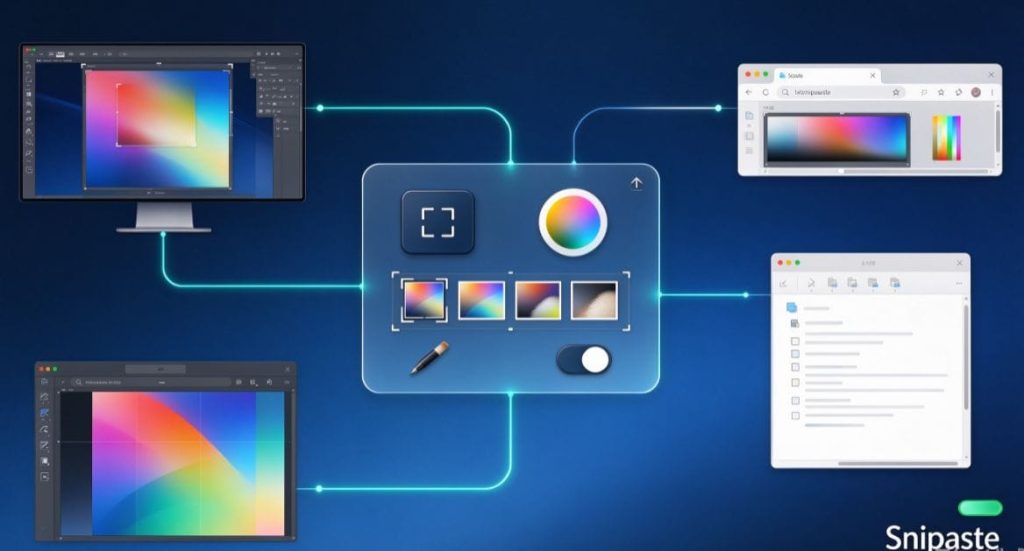
其实 Snipaste 的截图界面里,就藏着一整套标注工具。箭头、文字、马赛克、高亮、模糊,该有的都有,截完图顺手就能标,不用切软件。
标注工具栏在哪
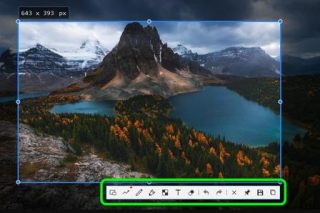
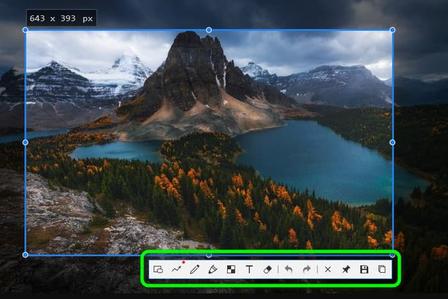
按 F1 进入截图状态,选好截图范围后,界面边上会出现一个工具栏。里面从矩形、椭圆、线条、箭头,到铅笔、马克笔、文字,再到马赛克、高斯模糊、橡皮擦,排列得清清楚楚。
截完图先别急着复制或保存。标注这一步,就在这个界面里完成,画完再输出。
箭头:把视线引到该看的地方
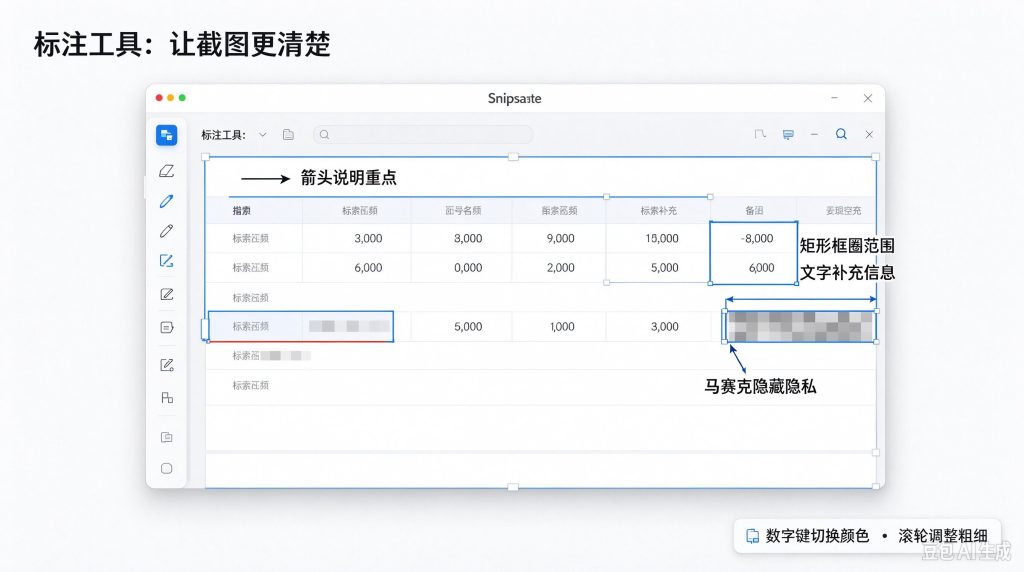
箭头是截图标注里用得最多的工具,没有之一。它的作用很简单:告诉看的人 “看这里,别的地方不重要”。
用起来也直接。选中箭头工具,从起始点拖到目标位置,一条箭头就出来了。方向不对、长短不合适,松开鼠标后还能点中它再调整,箭头尾部会自动吸附,拖起来很跟手。
箭头能改的东西不少:颜色、粗细、是否填充,都从工具栏上调。建议不要用太细的线,截图压缩后细箭头容易看不清;粗一点、颜色跳一点,重点一眼就能抓到。
什么时候用箭头?给开发报 bug,指清楚报错出现在哪个按钮上;给同事说明某个入口在哪,箭头一指,比打三行字都管用。
文字:直接在图上写说明
有些情况,光有箭头还不够,得补一句解释。
选中文字工具,在图上想写字的位置点一下,输入框就出来了,直接打字。写完怎么结束?鼠标右键在图上点一下,文字就定住了。这个操作好多人第一次找不到,记住了:所有标注,都是右键一下确认。
文字的样式同样能调。颜色可以换,跟背景区分开才看得清;字体的深浅也可以改。想要更醒目,给文字加个背景色块,截图里任何位置都能看明白。
写教程、做操作指引的人应该最懂这个功能:把每一步的操作写在同一张图上,读者不用来回对照文字和图片,一张图讲清楚一件事。
马赛克:遮住不该露的东西
分享截图之前,先想想图里有没有不该露的东西。账号、手机号、地址、聊天记录、别人不想出镜的头像…… 一张随手截的图,可能藏着不少隐私。
马赛克工具,按住鼠标拖过要遮挡的区域,就盖住了。就这么简单。
Snipaste 还提供高斯模糊,跟马赛克用法一样,但效果不同:马赛克是把画面格子化,遮得严实;模糊是把画面雾化,更柔和。敏感信息建议用马赛克,看得见 “这里被遮了”,别人也不会误会是图片质量问题。
遮的时候有个细节:宁多勿少。沿着文字边缘刚好盖住,截图一缩放,可能露出半个字。往四周多拖一点,盖得严严实实再发出去。
顺手就能用的几个工具
箭头、文字、马赛克之外,剩下的工具也各有用处。
矩形和椭圆用来框重点区域,边框支持实线、虚线,颜色自选,适合 “请关注这一块” 的场景。铅笔可以自由手绘,画圈、画下划线都行,适合随意标注。马克笔是半透明的,拖过文字做高亮,后面的内容还能看清楚,做重点标记很合适。
画错了怎么办?橡皮擦点一下擦掉,或者直接撤销。Snipaste 支持撤销和重做,多画几步不满意,一步步退回去,不用重头再来。
工具栏上的颜色按钮也能调透明度。不需要那么扎眼的时候,把透明度调低一点,标注盖着内容又不完全挡住,看着舒服。
标注完,图怎么处理
标完的图,输出方式有好几种。
按 Ctrl+C 复制,粘贴到聊天窗口、文档里;按 Ctrl+S 直接保存成图片文件;也可以按 F3 贴到屏幕上,作为贴图使用。
贴图之后想再改标注,也来得及。对着贴图按空格键,就能重新进入编辑状态,补充箭头、改文字、加马赛克,改完继续用。
也就是说,标注不是截完图那一瞬间的专利。你可以在工作流里随时把图钉在屏幕上,想起来哪块要补个说明,按一下空格,补完继续干活。
这些场景,今天就能用上
说几个马上能落地的用法。
群里指问题。 同事发来一张页面截图问哪里不对,你截个图,箭头一指、圈一下,再配一行字,对方不用追问第二遍。
给客户或同事发反馈。 需求文档里的细节、上线前要改的地方,截图标注比文字描述准确得多,也少了很多来回确认。
做操作教程。 每一步截图、标好箭头和文字,读者照着走就行。写公众号、做课件、写内部手册,都靠这一套。
分享前遮隐私。 截图要发出去之前,养成一个习惯:扫一眼图里有没有账号、号码、名字,有就马赛克盖掉。这个习惯能帮你省掉很多麻烦。
最后说一句
标注这件事,工具给不给力差别很大。微信截图能画个框,画完就没法再改了;专业画图软件功能全,但为了一张截图开一次,不值当。Snipaste 把截图和标注放在同一个流程里,截完顺手标,标完随时改,这才是截图该有的样子。
工具好不好用,光看文章没用。Snipaste 官网(zh.snipaste.com)可以免费下载,Windows、macOS、Linux 都有版本。装好之后按 F1 截一张图,把工具栏里每个工具都试一遍,五分钟你就知道这套标注顺手不顺手了。
从下一次截图开始,试着别急着发原图。加个箭头、写个字、把敏感信息遮住再发,你会发现,一张标注清楚的截图,比十句解释都管用。