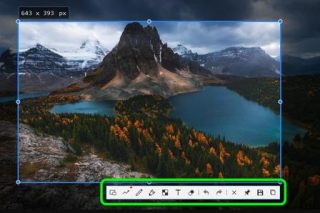
贴图(Paste)是 Snipaste 里最容易被忽略、但一旦用上就回不去的功能。它的本质是:让一张截图变成一个独立的桌面窗口,始终置顶,不随你切换窗口而消失。
进入贴图模式
F1 截图后按 F3(也可在托盘菜单里选「贴图」),当前图片就会变成一个无边框、可拖动的浮动窗口。此后它会独立于主窗口存在。
四个高频用法
1. 对照写作
写文档时需要反复参考某张图。与其来回切换窗口,不如把图贴在屏幕一侧,文档放另一侧。这个用法在写产品说明、整理需求时尤其顺手。
2. 临时备忘
会议中记下的要点、当天要查的参数,都可以截图后贴出来,缩小到角落不碍事。相比开一个记事本窗口,贴图更轻、也不会混进任务栏。
3. 图片拼接参考
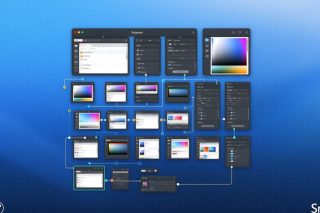
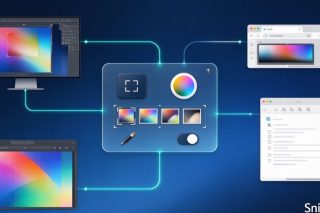
做 PPT 或设计稿时,需要把多张图对照着排。把每张都贴成一个窗口,再用多显示器分屏摆放,调整布局时不用反复打开文件夹。
4. 移动端模拟对照
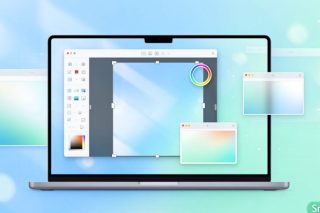
把手机截图放进电脑窗口,再用窗口缩放模拟不同屏幕尺寸。虽然不如浏览器模拟器精确,但胜在启动快、适合快速核对。
贴图窗口的操作
- 拖动标题区域:贴图窗口没有传统标题栏,直接按住图像任意位置即可拖动;
- ctrl+滚轮:以指针为中心缩放;
- 双击:在「适应原始尺寸」与「适应窗口」之间切换;
- ctrl+W 或 alt+F4:关闭当前贴图窗口。
关于置顶的一点说明
贴图窗口默认总是置顶,这在对照场景下很方便,但也可能挡住别的东西。如果需要临时让它沉下去,可以在贴图状态下按 ctrl+shift+方向键调整层级,或者直接关掉再重新贴。
小结
如果你只用截图功能,那 F3 这一层基本等于浪费。试着用它把图片「钉」在桌面上,你会第一次意识到原来截图可以不用立刻处理掉。
延伸阅读: Snipaste 官网下载:免费截图 + 贴图工具,Windows/Mac/Linux 全平台支持