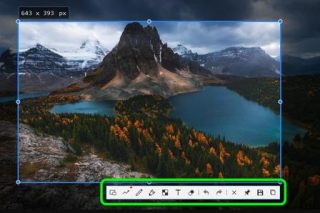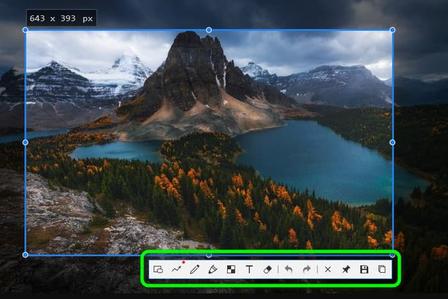
很多人 snipaste 下载完,双击装上,按了一下 F1 能截图,就关掉设置框开始用了。
软件是好用,但默认设置里有两个开关,装完不打开,后面用起来总觉得差点意思。一个是开机自启,一个是快捷键。这篇就把这两件事说清楚,顺便带上几个改完明显顺手的小设置。
设置入口在哪
先找到设置面板。Snipaste 启动后不占任务栏窗口,它缩在屏幕右下角的托盘区,就是时间旁边那一排小图标里。
右键点那个小图标,选 “首选项”,设置面板就出来了。所有设置都在这一个窗口里,分几个标签页,不用到处找。
第一件事:把开机自启打开
这是最容易被漏掉、但最该先勾的一项。
为什么?因为 Snipaste 这种截图工具,是常驻后台干活的。它不像 Word 那样你要用才打开,你是希望它一直在 —— 随时按 F1 随时截图。如果不设置开机自启,每次电脑重启完,你第一件事还是要去开始菜单里翻出 Snipaste 打开。忘了开也不报错,等你按 F1 没反应,才反应过来:哦,软件没启动。
设置路径很简单:首选项里,”常规” 这一栏,找到 “开机时启动 Snipaste”,勾上,关掉窗口就行。
这里多说一句 Windows 用户可能遇到的情况:Win10 1709 之后的系统,如果你关机时 Snipaste 是开着的,系统开机时会自动把它拉起来,不管你这个勾有没有打。有的人会因此在托盘里看到两个 Snipaste 图标。真遇到这种情况,回到这个设置里把勾去掉,让系统接管就行。
第二件事:确认你的快捷键不冲突
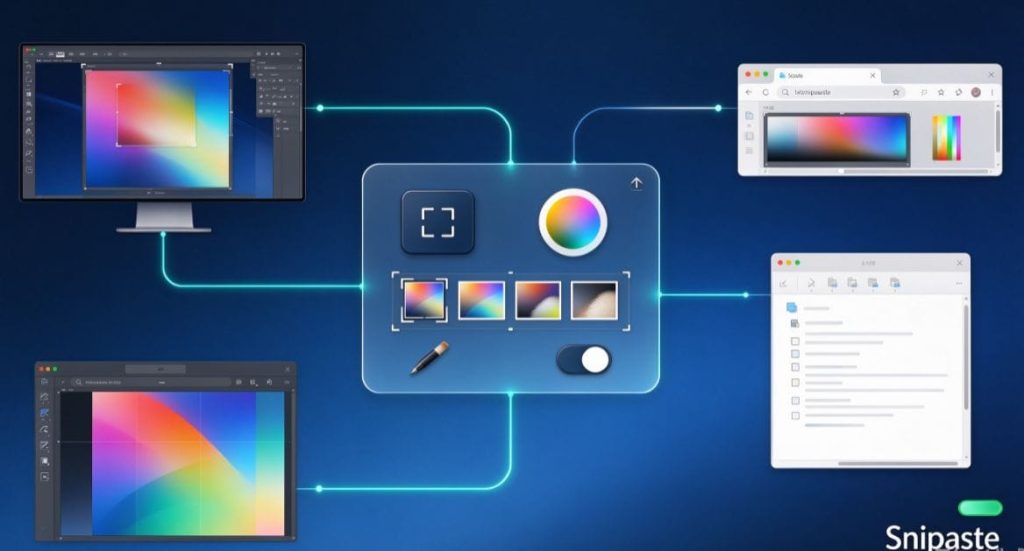
Snipaste 默认两个核心快捷键:F1 截图,F3 贴图(把截图或剪贴板内容钉在屏幕上)。
这两个键位本身设计得挺合理:左手够得着,离得近。但有个现实问题 —— 你的电脑上不止这一个软件。
F1 在不少软件里是 “打开帮助”;F3 在一些浏览器或办公软件里也有功能。如果你装完发现按 F1 没调出 Snipaste 截图,反而弹出了别的窗口,那就是快捷键被抢占了。
改的地方:首选项里切到 “控制”(有的版本叫 “快捷键”)那一栏,截图、贴图、取色等全局热键都列在这儿。点一下对应的输入框,按下你想设的组合键,就改好了。
给两个建议:
- 没冲突就别折腾。F1、F3 用得好好的,保持默认,肌肉记忆最值钱。
- 真要改,避开常用软件占用的组合。比如微信截图默认是 Ctrl+Alt+A,你开着微信就别再把 Snipaste 设成这个,两个抢一个快捷键,早晚出事。设成 Ctrl+Alt+A 以外的组合,或者保留 F 系列功能键,都比较稳妥。
改完随手按一下试:按 F1,截图界面出来;按 F3,刚才截的图钉在屏幕上了。通了,说明设置生效。
第三件事:截图后自动进剪贴板
默认情况下,你截完图,还得手动按一下复制,图才进剪贴板。
首选项里有一项 “截图后自动复制到剪贴板”,勾上。勾上之后,你按 F1、框选、松手,图就已经在剪贴板里了,切到微信、文档、聊天窗口直接 Ctrl+V 粘贴。少一步操作,一天截图几十次,攒下来就是省事。
第四件事:把自动保存路径指到好找的文件夹
Snipaste 可以设置截图自动保存到硬盘。这个功能很多人没开过,开过就回不去了。
首选项里找到 “自动保存” 相关选项,打开它,再指定一个文件夹。比如在 D 盘建一个 Snipaste截图 文件夹。之后每一次截图,除了能直接粘贴,原图也会自动落进这个文件夹。
好处是找图方便。聊过的截图、贴过的图,过两天想翻出来,直接去这个文件夹里找,不用在聊天记录里往上滑半天。建议把路径设在非系统盘,C 盘空间紧张,别让截图堆在系统盘里。
顺手可调的几个小项
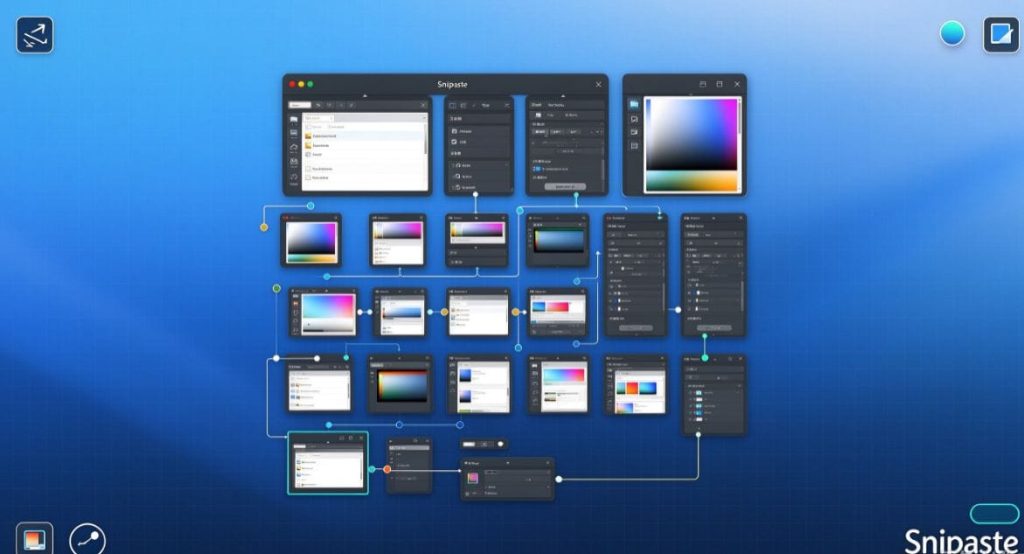
官方的说法其实很实在:开机自启勾上、热键调好,其他保持默认就够用。下面这几个不用急着改,哪天觉得不顺手了再回来调。
- 截图放大镜:截图时鼠标处自动放大,方便精确选区。默认是开的,做设计、对像素的人别关。
- 截图历史回放:截过的图不会丢。按逗号、句号这两个键,可以在截图界面里前后翻历史记录。误删了刚截的图,这里能找回来。
- 贴图置顶:F3 贴上去的图默认浮在所有窗口最上面,不被遮挡。这个是 Snipaste 的看家功能,别关。
- 鼠标悬停看说明:首选项里每个选项把鼠标停上去,都会弹出中文解释,看不懂的项别乱勾,先看说明再决定。
装完第一次用,走这一遍
设置完,建议按这个流程走一遍,确认一切正常:
按 F1,框选一块屏幕,标注两笔,松手 —— 图应该已经自动复制到剪贴板了。打开聊天窗口 Ctrl+V,能贴出来,说明自动复制生效。
再按 F3,剪贴板里的图钉到屏幕上了,拖动一下位置,按空格能进入编辑状态,说明贴图功能正常。
最后重启一次电脑。开机后什么都别动,直接按 F1—— 能秒出截图界面,说明开机自启这一步也成了。
三步全通,这个软件就算真正装好了,后面用的是它,不是你迁就它。
最后说一句
设置这种事,花五分钟调对,后面省几个月的别扭。snipaste 下载安装只是第一步,开机自启和快捷键这两项勾对了,它才能变成你随叫随到的截图工具,而不是托盘里一个想不起来的图标。
还没装的,直接去 Snipaste 官网下载,免费版就够日常用,Windows、macOS、Linux 都有对应版本。装完照着上面几步设一遍,五分钟的事,之后每次截图都会觉得这五分钟花得值。