很多人把 Snipaste 当成一个「按 F1 截个图然后 ctrl+C」的截图工具,但真正用过一段时间的人会发现,它的核心价值在于截图之后的那一步——图片会停留在一个活动状态里,等你决定要不要用。这中间省掉的是「先存到桌面、再去文件夹里找、再插入」这一整套动作。
截图完成后的三个选择
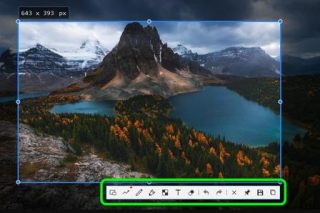
按下 F1 之后,截取的区域会变成一个临时的浮动窗口,你可以:
- 按 ctrl+C —— 直接复制到剪贴板,不落地任何文件;
- 按 ctrl+S —— 弹出保存对话框,指定路径与文件名;
- 直接点关闭 —— 丢弃这次截图,不留任何痕迹。
这三种操作都不需要鼠标去够工具栏,完全可以在键盘上盲打。这也是 Snipaste 和系统自带截图之间差别最大的地方。
为什么默认不自动保存
很多截图工具截完就自动往桌面丢一张图,一天下来桌面会积压几十个文件,想找一张得翻半天。Snipaste 的策略是默认不落盘,只有你明确按了 ctrl+S,它才会写入文件系统。
如果你确实需要「每次截图都自动存档」,可以在设置里打开自动保存并指定目录,这样截图会直接以日期时间命名存下来,同时依然保持在剪贴板里。
一个容易忽略的细节
截图完成后按 Esc 和点关闭按钮是等价的,都是放弃本次截图。但在部分场景下——比如你正在全屏玩游戏,不小心按了 F1——Esc 会比去点那个小叉号更快。这种场景下 Esc 的优势很明显。
小结
F1 截图只是起点,真正需要适应的是「截图后图片仍然活着」这个设定。理解了这一层,你才会开始用它做标注、贴图这些进阶操作,而不是把它当成一个临时记事本。
延伸阅读: Snipaste 截图标注技巧:箭头、文字、马赛克一次说清