发截图给别人时,对方最大的困扰往往不是「看不看得懂」,而是「你到底要我改哪里」。标注就是解决这个问题的最短路径。
四类工具与适用场景
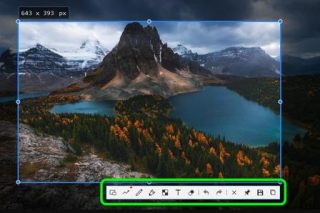
箭头 / 铅笔(Draw)
用于指示具体位置。适合 UI 问题反馈——「这个按钮点不动」,画个箭头指过去,比打十行字描述更清楚。
笔刷有多个粗细档位,细笔适合小图标上的标注,粗笔适合整块区域的强调。
矩形 / 椭圆(Shape)
用于圈定一片区域。比如圈出「这里整个列表项的间距不对」,比逐个箭头指更明确。矩形边框可调颜色与线宽,也能填充半透明色块。
文本(Text)
在图上直接写字。这是功能最强的一个——它能替代大量纯文字描述。比如在报错弹窗上直接写「这里应该是 /api/v2」,对方一眼就懂。
字体大小可以调整,颜色会跟随当前的标注颜色设置。中文输入没问题,候选框位置也正常。
马赛克(Pixelate / Mosaic)
用于遮挡敏感信息。账号、邮箱、手机号这类必须打码的地方,比手动涂黑更体面,也不会让对方觉得你在防备。
马赛克的块大小可调。块太大会遮掉多余内容,太小则起不到保护作用,一般取能覆盖文字、又尽量少遮周边的高度即可。
一个实用的顺序
推荐顺序是:先马赛克,再画框,最后写字。先处理敏感信息避免遗漏,框用来划分区域,文字做补充说明。这样出来的图逻辑清晰,对方读起来不费力。
撤销与退出标注
画错了按 ctrl+Z 逐步撤销。Esc 或关闭按钮退出标注模式,回到普通截图状态,此时再按 ctrl+C 复制的是带标注的成品图。
小结
标注的价值在于降低对方的理解成本。多花十秒画个箭头,往往能省掉一轮来回沟通。工具都在工具栏上,不必记快捷键,用鼠标点即可。
延伸阅读: 还在用 PS 取色?Snipaste 屏幕取色 2 秒搞定