做界面设计或排查渲染问题时,经常需要确认「这个像素到底是不是纯的」。贴图窗口默认会把图缩放到适配窗口大小,此时你看到的可能已经被插值模糊过了。缩略图模式(Thumbnail Mode)就是为这个场景准备的。
怎么开启
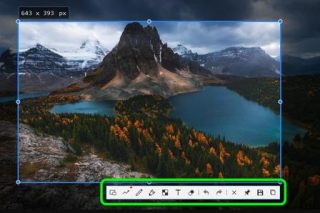
在贴图状态下,工具栏上有一个 1:1 按钮,点击后窗口切换为按原始像素 1:1 显示。再点一次回到缩放模式。
切换成 1:1 后,窗口大小会变成图片的实际尺寸。如果图片比屏幕还大,可以配合 ctrl+滚轮手动调整。
它解决的具体问题
1. 判断 1px 边框是否真实存在
缩放显示时,1px 的边框会被插值成半透明的灰线,看起来「好像有但不明显」。1:1 下它就是清晰的一行实线,能准确判断边框到底有没有渲染出来。
2. 检查渐变与阴影的平滑度
带渐变的面板在缩放后容易出现色带(banding)。1:1 显示能看出真实的过渡是否平滑。
3. 核对颜色是否准确
缩放插值会把相邻像素混合,得到一个现实中不存在的颜色。1:1 才是真实取色。
4. 发现压缩伪影
如果原图是 JPG,在放大后能看到明显的块状伪影。1:1 下这些伪影的位置和范围一目了然。
配合取色器效果更好
把图切成 1:1,再启动取色器(C 键)读取某个像素,这时读到的色值就是图片里真实存在的那个值,而不是缩放混合后的结果。做颜色核对时这个组合很关键。
小结
缩略图模式平时用不上,但在「肉眼判断不可靠」的场合它是唯一的可靠手段。做设计走查、验证渲染结果时记得切到 1:1。
延伸阅读: 还在用 PS 取色?Snipaste 屏幕取色 2 秒搞定