截图是一个可回退、可编辑的过程,而不是一次成型的操作。Snipaste 在这方面给了不少空间,但很多人不知道。
F2:退回上一步
按 F2 会取消当前的编辑动作,回到上一个状态。比如你刚截完图按了 F3 进入贴图模式,按 F2 会退回普通截图状态。
这个快捷键的价值在于试错:你可以放心地尝试各种操作,错了就用 F2 退回来,而不需要从头重截。
撤销栈的范围
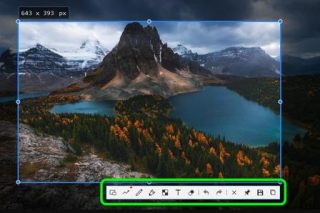
标注过程中的每一次绘制都可以用 ctrl+Z 撤销。撤销栈没有明显的层级限制,实测连续画几十笔都能逐步退回去。
退出标注模式(Esc)之后,如果想重新进入标注,图片会保留之前的标注内容,可以接着改。
一个常见疑问:标注能撤销到干净的原图吗
可以。把所有标注都 ctrl+Z 撤掉之后,得到的就是最初的未标注截图。如果你既想保留干净版、又想保留标注版,最简单的做法是标注完成后 ctrl+C 复制一份,再撤销重画。
重新截取的覆盖关系
在贴图状态下再按 F1,可以直接再截一张图。新截图会覆盖当前这张,而不是新开一个窗口。这在「重新截一次但不想多出窗口」时很顺手,但也意味着要小心——如果旧图上的标注还没存,新图会连同标注一起丢掉。
保存前的最后一件事
如果你打算用 ctrl+S 保存而不是复制,建议先检查一遍缩放比例。很多人在截图时用了 ctrl+滚轮放大,保存下来的图其实是被放大过的低清版本。要保持清晰度,保存前双击切回「适应原始尺寸」。
小结
F2 负责退回,ctrl+Z 负责精细撤销,双击负责缩放归位。这三个操作构成了截图后的编辑闭环,用熟了就能放心大胆地试错。