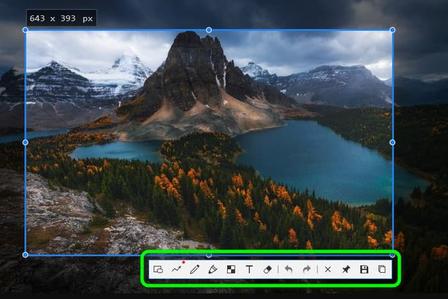
做过设计的人都知道,从屏幕上取一个颜色,过去是这么一套流程:打开 Photoshop,新建一个空白文档,切到吸管工具,对准目标点一下,再切回设计稿,把色值粘过去。
取一个色,窗口来回切三四次。电脑慢的话,光是等 PS 启动,就够你站起来接杯水了。
其实取色这件事,根本不用惊动 PS。Snipaste 自带一个取色器,从按下快捷键到色值进剪贴板,两秒钟。
Snipaste 取色器,按 F1 就开始
Snipaste 是一款截图工具,但很多人忽略了它里面藏着的取色功能。它默认在后台常驻,不需要你先打开什么软件,也不需要新建画布。
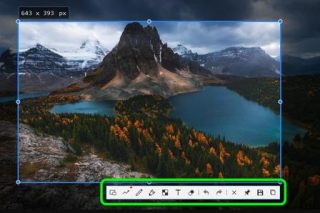
按一下 F1,屏幕进入截图状态。这时候你注意屏幕上的信息:鼠标移到哪里,界面上就会实时显示那个位置的颜色 —— 上面是一小块颜色预览,下面是具体的色号。
默认显示的是 HEX 格式,就是网页开发常用的那种 #1A2B3C。如果你要的是 RGB 格式,按一下 Shift 键,立刻切换。两种格式来回切,不耽误事。
颜色看中了,按 C 键。色值已经复制进剪贴板,切回你的设计软件、代码编辑器或者文档,直接 Ctrl+V 粘贴。
整个过程不用碰鼠标右键,不用打开任何面板,也没人拦着你。
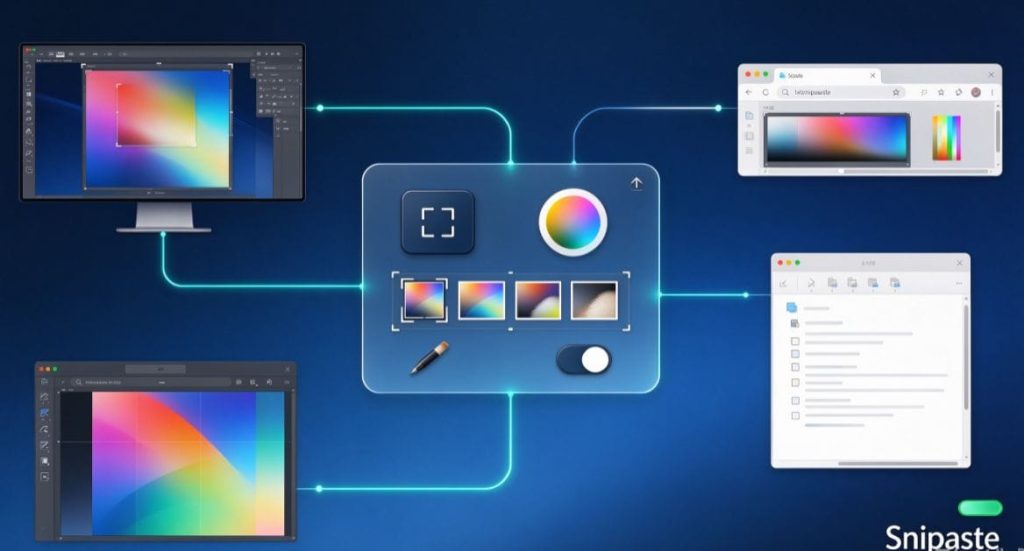
精确取色:滚动滚轮,放大到像素
取色最怕取不准。屏幕上一个颜色往往不是纯色,边缘有渐变、有阴影,鼠标稍微偏一点,色号就差出十万八千里。
Snipaste 的截图界面支持缩放。滚动鼠标滚轮,画面会以光标为中心放大,你可以一路放大到像素级,看清楚每一个色块的分界。这时候再精确定位到想要的那个像素,按 C 复制。
这个功能对付渐变背景特别管用。比如一张按钮图,从高光到暗部渐变了十几层,你想要中间某个位置的准确颜色,用普通工具全凭手感,用 Snipaste 放大后指哪打哪。
按 F3,把颜色 “钉” 在屏幕上
取完色就完事了吗?Snipaste 还有一个更实用的后续动作。
取色后按 F3,屏幕上会弹出一个色值信息框。这个框里列着这个颜色在不同格式下的数值:HEX、RGB、HSL、HSV,一行一种格式,全给你列全了。
右键点任意一行,直接复制对应的格式。比如你的前端项目要的是 HSL,设计稿给的是 HEX,一个框里都能拿到,不用自己拿计算器换算。
这个信息框还能拖动,能缩放,跟 Snipaste 的贴图一样,钉在屏幕最上层不挡事。你一边看着它,一边在软件里调颜色,配色的时候特别顺手。
贴图上也能取色:按 Alt
Snipaste 的招牌功能是 “贴图“—— 把截图钉在屏幕上,永远保持最上层,方便你一边看资料一边干活。这个功能搭配取色用,效率更高。
对着任意一张贴图按住 Alt,光标会变成取色状态,点哪取哪。色值同样进剪贴板,格式同样可以切换。
举个例子:你在网页上看到一张喜欢的设计稿,截图、贴图、按住 Alt 对着某个颜色点一下,色值到手,整个过程不超过五秒。不用切窗口,不用开工具,看到什么颜色就能用什么颜色。
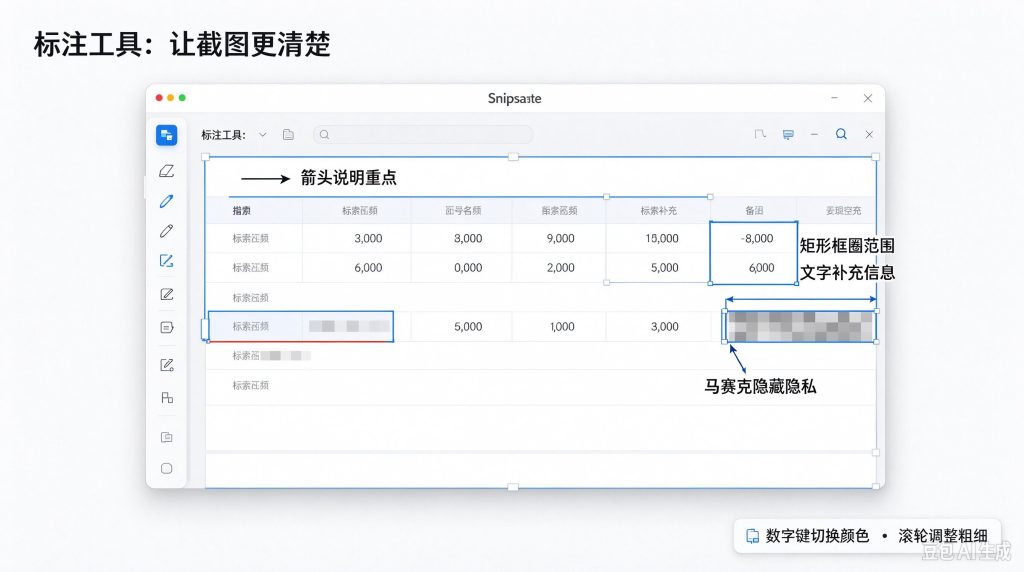
哪些人真正用得上它
说几个实际场景,看看你有没有中招。
做 PPT 的人。 想在模板里配一套和谐的颜色,拿不准色号,以前要么肉眼猜,要么截图丢进 PS 里吸。用 Snipaste 对着参考图 F1、C 两下,颜色就到位了。
写前端代码的人。 照着设计稿还原页面,每填一个颜色都要查一次色值。Snipaste 取色器用顺了,设计稿上瞄一眼、按个键,色值直接粘进代码里,一天能省下不少来回切换的功夫。
做运营和自媒体的人。 配图、封面要统一色调,从别人的海报里吸一个主色,再吸一个辅助色,色系一下就定了。
写论文、做课件的人。 图表配色要区分度高又好看,对着现成的优秀案例取色,比自己瞎调靠谱得多。
Snipaste 的取色是全局的,不挑软件。不管你在浏览器里、微信里、视频播放器里、还是任何奇怪的软件界面上,按 F1 就能取。这一点是很多网页取色插件做不到的 —— 插件只能取浏览器里的颜色,一离开浏览器就失灵。
比 PS 快在哪,一句话说清楚
不是 PS 的吸管工具不好用,是它太重了。你要先启动一个庞大的软件,才能用它的一个小功能。
Snipaste 是轻量的:常驻后台,快捷键直达,取色、复制、换格式,全程不需要离开当前的工作界面。你用 PS 取一个色的时间,Snipaste 够取十个。
而且它免费,Windows、macOS、Linux 都有版本,装一个就够用很多年。
最后说一句
工具这东西,看十篇文章不如自己按两下 F1。Snipaste 官网(zh.snipaste.com)可以直接下载,免费使用,Windows、macOS、Linux 都有对应版本。
装上之后花两分钟试一次:按 F1,鼠标移到一个有颜色的地方,按 C,随便粘贴到什么地方看看。这一套走完,你大概就回不去以前那个取色方式了。
把 PS 留给真正需要它的活 —— 修图、合成、调色。取色这种两秒钟的小事,交给 Snipaste 就够了。