"Snipaste 能截图标注吗?""快捷键被微信占了怎么办?""装完打不开是不是软件废了?"
这几个问题,在评论区被问了不下几百次。工具本身不复杂,但用错了地方、下错了版本、踩了快捷键的坑,体验会完全两样。这篇文章不讲参数表,只讲实战里真正会碰到的问题,以及对应的正确解法。
一、截图加标注,是它最基础的能力
先回答第一个问题:Snipaste 能不能截图并标注重点?
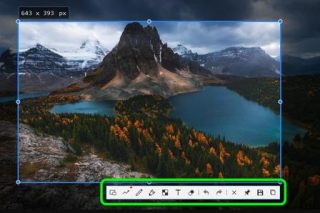
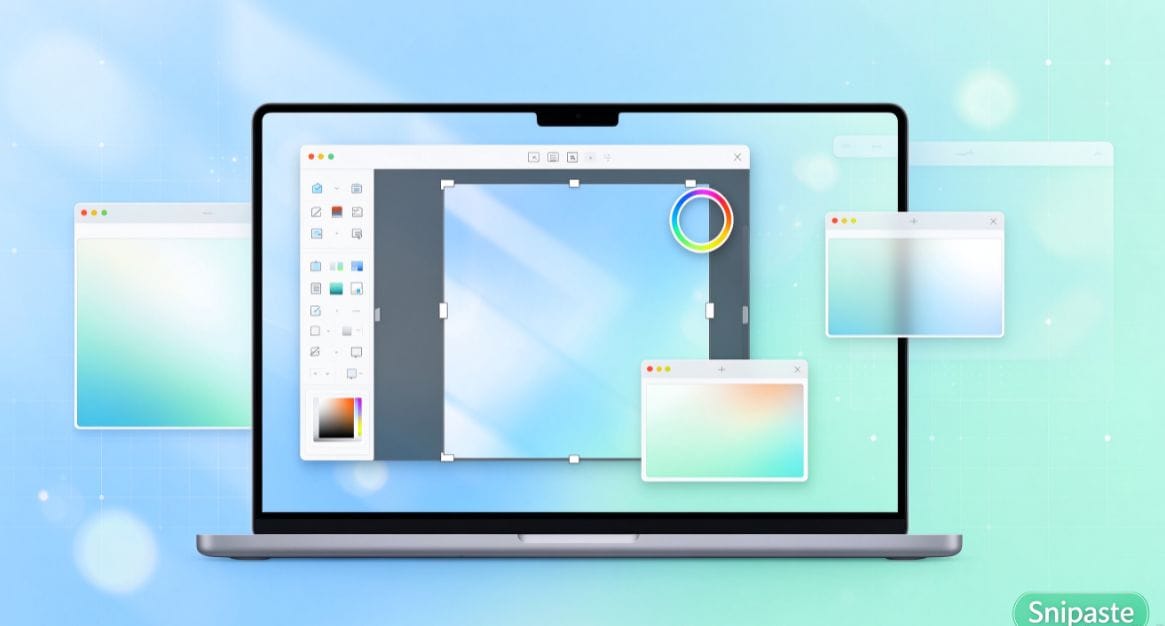
能,而且这套流程比多数人想象的更顺。按 F1 进入截图模式,鼠标划到哪里,界面元素会被自动识别框选;需要精细到像素时,十字准星配合放大镜,选区不会差一两个像素。多屏、高分屏同样稳。
截图之后,标注工具就在手边:文字、画笔、形状、马赛克都有。给报错信息画个红框、给隐私信息打码、在接口文档上标出关键参数,几秒完成。
这里给一条实战建议:标注别做得太花,红框加一句说明,接收方一眼看懂,沟通成本最低。花三分钟画出一张"漂亮"的标注图,对方反而抓不住重点。
它还有个被低估的能力——历史记录回放。误删的截图、当时画过的标注过程,都能重新调出来,返工时不用再截一遍。
二、客服和远程沟通,它比聊天软件截图强在哪
第二个高频问题:Snipaste 适合做客服工作吗?
答案是适合,而且它解决的正是客服最头疼的事。很多客服习惯用微信、QQ 直接截图发给客户或同事,问题在于:聊天工具会压缩画质,细节糊掉,有的还会加水印。客户看不清报错码,来回确认,一次沟通变成三次。
正确做法是用 Snipaste 截图,标注问题位置,再保存或复制发送。图像质量可控,信息一次到位。需要远程指导操作时,把截图贴到屏幕置顶,边看边写回复,不用在两个窗口之间反复切换。
再提醒一个避坑点:内部交付截图,别走聊天工具原图传输。压缩过的图放进工单、文档里,后续接手的人可能根本看不清关键信息。
三、快捷键被占用、装完打不开,两个坑都在这
快捷键冲突是最常见的问题之一。F1 截图的习惯一旦建立,被其他软件占用会非常别扭。Snipaste 支持高度自定义快捷键,把截图和贴图换到顺手的键位即可,不用迁就默认值。
"安装后打不开"多半是三个原因:下了第三方捆绑版、杀毒软件拦截、权限不足。避坑的第一条永远是——只从官网或微软应用商店下载。官网提供免安装便携版,解压即用,放 U 盘随身带也方便。如果被杀软误拦,加入信任区;公司电脑权限受限,先找 IT 确认策略,而不是急着换软件。
四、复制不到微信、保存格式怎么改
"截图后复制不到微信",这个问题的根源通常在微信,不在 Snipaste。
Snipaste 截图后默认复制到剪贴板,到聊天窗口直接 Ctrl+V 粘贴即可;如果粘贴无效,先检查微信版本或重启进程。最稳的方式是保存成文件再发送,画质也不会被二次压缩。
保存格式可以在设置里自定义:PNG、JPG、BMP 都支持,保存路径、命名规则也能改。做教程、写工单的人,建议固定保存目录,素材才不会散落各处。
这里有个行业误区要澄清:很多人以为截图工具"复制不出去"就是工具不行,其实多数时候是目标软件的剪贴板处理有问题。先分清责任,再决定换不换工具。
五、界面为什么这么简洁?因为核心只有两个键
Snipaste 的界面确实简单到不像话。这不是偷懒,是设计选择:核心操作只有 F1 截图、F3 贴图。
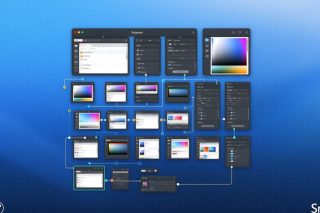
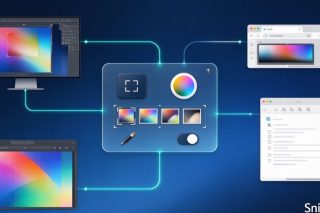
但"贴图"才是它的灵魂。按 F3,截图或剪贴板里的任何内容——图片、纯文本、HTML、颜色、文件——都能变成置顶浮动窗口,悬浮在所有窗口之上。写代码对照接口文档、设计师比对设计稿、翻译对照原文,参考内容常驻眼前,不用来回切窗口。贴图还能缩放、旋转、镜像、调透明度、设鼠标穿透,多张贴图可以分组管理,重启后自动备份恢复。
这种克制也体现在商业上:个人用户始终免费,没有广告,不扫描硬盘,不上传用户数据。专业版明码标价,单设备 45 元、3 设备 99 元,微软商店版 10 设备 99 元。从 2014 年一个开发者的个人项目起步,做到 2024 年拿下微软应用商店"最佳创意工具奖",商店评分约 4.8/5、超过 6800 条评价,靠的就是把一件事做透。
总结
回到开头那些问题:能标注吗?能。适合客服吗?很适合。界面为什么简单?因为简单背后是克制和深度。快捷键、格式、复制、打不开,每一个都有对应的解法。
工具的价值不在功能堆得多,而在你能不能把 F1 和 F3 用成肌肉记忆。版本已经迭代到 2.11.3,仍在持续更新。官方下载认准官网和微软应用商店,别让捆绑版毁掉体验。