想找个顺手的截图工具,很多人第一反应是去搜索引擎里搜 “截图软件”。结果呢?一屏的下载站、装机助手、高速下载通道,哪个按钮都不敢乱点,生怕不小心装进去一个全家桶。
其实不用这么折腾。Snipaste 这样的工具,直接去官网下载就行,干净、免费、还不用看广告脸色。
为什么推荐从官网下载
先说个实在的理由:第三方下载站给你的一般是旧版本,还经常捆着推广软件。Snipaste 官网(zh.snipaste.com)提供的包就两样东西,一个程序文件,没了。
官网下载的另一个好处是版本新。Snipaste 目前最新版本是 2.11.3,2026 年 1 月发布,Windows、macOS、Linux 三个平台同步更新。第三方站点搬运的版本,往往停在一年前甚至更早,少了新修复的 bug 和新功能。
还有一点:官网文件的校验信息、更新日志、常见问题都摆在明面上,出了问题能找得到地方问。用起来踏实。
Snipaste 是什么,为什么这么多人用
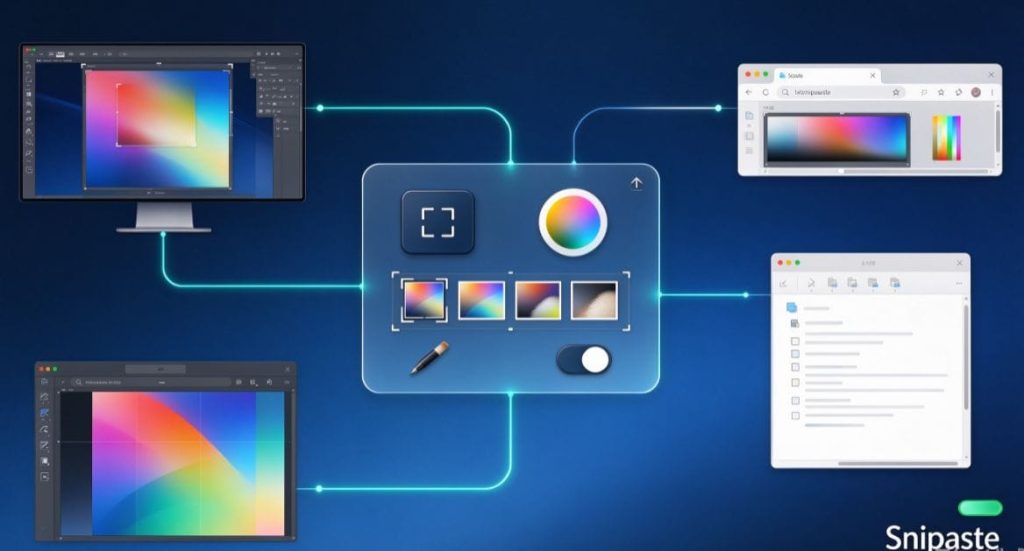
一句话介绍:Snipaste 是一个截图工具,但它的核心能力是 “贴图”—— 把截下来的图钉在屏幕上,永远保持在最上层。
这个功能听着简单,用起来是真省事。写文档时想参考另一个页面的内容,不用来回切窗口,把截图往边上一贴,边看边写。做 PPT 要对比几个方案,三张图贴一排,一眼看完。
它还有几个被低估的能力:
- 取色器:按 F1 进入截图界面,鼠标移到哪就显示哪里的色值,按 C 复制,两秒钟拿到颜色;
- 历史记录:截过的图自动保存,用逗号和句号键能回放翻看,截完忘了保存的图也能找回来;
- 标注工具:箭头、矩形、文字、马赛克、高亮,截完图直接在界面上画,不用再开别的软件。
就这些功能,一个不到几 MB 的程序全包了。
下载页里每个选项是什么意思
进官网点 “免费下载”,你会看到一张版本表,最新版本号是 2.11.3。别被一堆选项吓到,按你的系统选就行:
Windows 用户:官网提供 64 位和 32 位两个版本,还单独列了 ARM64 版(给骁龙等 ARM 处理器的电脑用)。版本旁边标注 “便携版”,下载下来是个压缩包,解压就能用,不需要安装,放进 U 盘带走也行。
macOS 用户:选 “通用版”(Universal),一个安装包同时适配 Intel 和 Apple 芯片的 Mac,不用纠结自己电脑是什么芯片。
Linux 用户:选 AppImage 格式(x86_64)。AppImage 的好处是不用安装依赖,下载后给文件加个执行权限就能跑,跟绿色软件一个道理。
顺带一提,Windows 用户如果习惯微软商店,也可以去 Microsoft Store 搜索 Snipaste 安装,更新由商店自动接管,省心。
装好之后,第一件事做什么
下载安装只是开始,Snipaste 装好后默认什么都不会弹出来,你得主动按一下 F1 试试。
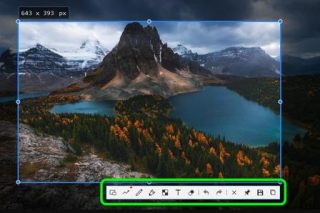
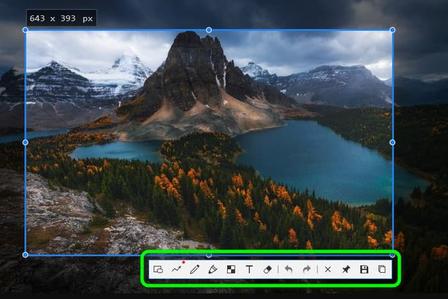
按 F1:进入截图模式,框选区域后松开鼠标,截图完成,底下出现一排编辑工具,可以直接标注。
按 F3:把刚才的截图贴回屏幕上。想钉几张钉几张,贴图可以拖动、缩放、调透明度,用完按 Esc 关掉。
这是 Snipaste 最核心的两个快捷键,记住它们,软件就算上手一半了。
官网的常见问题页面还给了个建议:第一次打开 Snipaste 后,去设置里把 “开机启动” 勾上,再按自己的习惯调一下全局热键。这样它每天跟着系统启动,想用的时候按快捷键就出来,不用先找软件再截图。
免费版到底够不够用
Snipaste 个人使用一直是免费的,官方原话是 “always free for personal use”。日常截图、贴图、取色、标注,免费版全都能干。
官网上还有个 Snipaste 2 Pro 专业版,是付费的,解锁的是一些进阶功能,比如跨设备云同步、主题定制这类。对大多数人来说,免费版的功能已经覆盖了 95% 的使用场景。先下载免费版用起来,觉得不够再考虑升级,完全来得及。
写在最后
一个截图工具,把下载、安装、上手控制在十分钟以内,Snipaste 做到了。
别再跟下载站的广告斗智斗勇了。打开 zh.snipaste.com,选你系统的版本,下载、解压、按 F1,三分钟你就能体验到 “截图像喝水一样快” 是什么感觉。Windows、macOS、Linux 都在这里等你,免费的,现在就能开始。