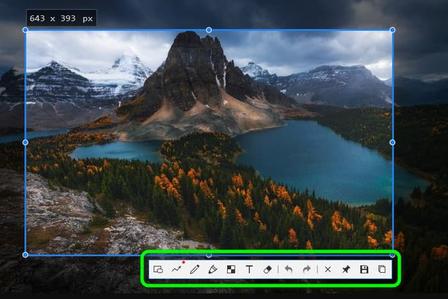
每次截图完都要另开窗口看参考?微信里传截图糊成一片?想取个颜色还得开 PS?这些问题我全都踩过一遍。现在电脑里常驻的截图工具只有 Snipaste 一个:F1 截图、F3 贴图,剩下的事基本不用管。这篇文章我把从官方下载、安装后打不开、快捷键被占用,到复制不到微信、免费版和专业版怎么选,全部按实操顺序复盘一遍,你读完能直接上手,少走我当年的弯路。
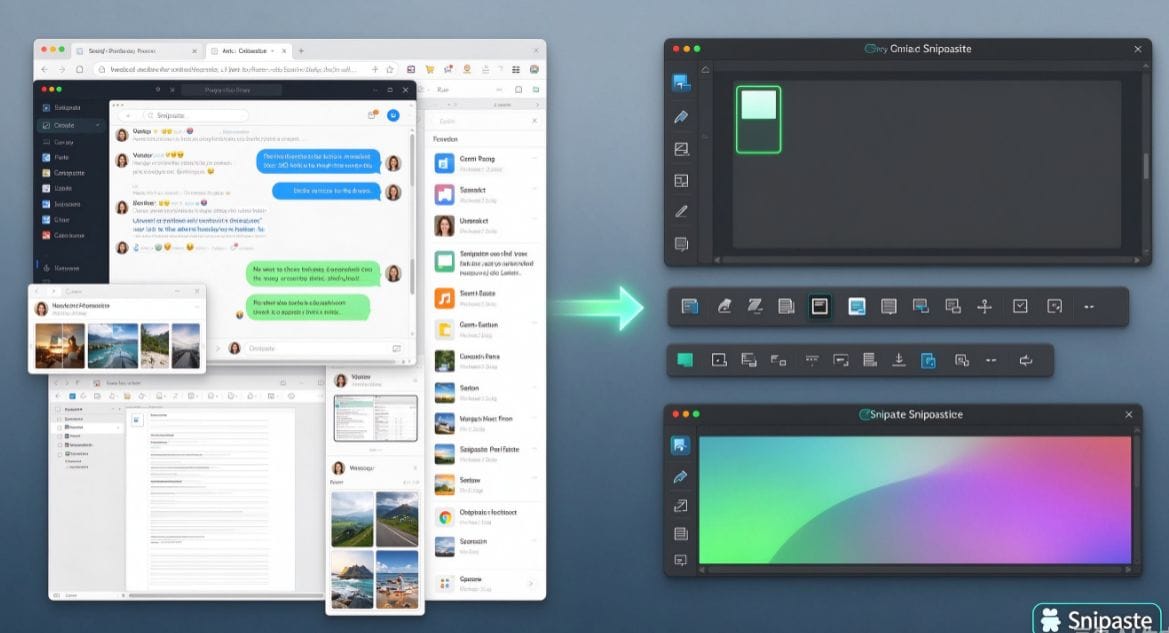
先别乱下载:官方版本和”装完没反应”的真相
我用 Snipaste 这几年,身边人遇到的最大问题不是功能不会用,而是装完按 F1 没反应。多数时候不是软件坏了,是快捷键被抢了。
微信、QQ、输入法、某些游戏,都可能占用 F1 或 F3。解决办法很简单:右键托盘图标进首选项,把截图键改成 Ctrl+Shift+A 这类冷门组合,冲突就没了。
还有一种情况:当前窗口以管理员权限运行,而 Snipaste 没有,全局热键会失效。把 Snipaste 也以管理员身份运行,或者点击普通窗口后再按快捷键,通常能解决。
说到下载,认准官网 zh.snipaste.com(中文站)和 snipaste.com,微软商店也可以直接装。第三方软件站那些”汉化增强版””绿色破解版”别碰,轻则捆绑安装,重则夹带私货。官方有免安装便携版,解压即用,U 盘带着都行。
很多人问 Snipaste 界面为什么这么简洁。这不是偷懒。开发者 levie 从 2014 年还在读博时开始做这个工具,最初叫 PicNotes,一个人打磨了三年才把截图、贴图、取色、标注做成一个自洽的整体。界面简洁,是把复杂度藏进了细节里,而不是砍功能。
截图标注是基本功,但多数人只用了三成
“Snipaste 能截图并标注重点吗”——能,而且是截图和标注一体完成,不用再开画图工具。
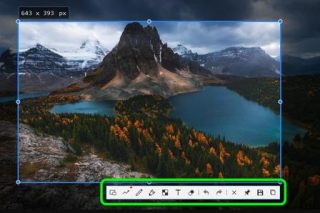
按 F1 进入截图模式,它会自动检测界面元素区域,十字准星配合放大镜,能像素级控制选区。多屏、高分屏环境下选区依然精准,这一点比很多老牌截图工具强。
截图完成后,标注工具直接可用:矩形、椭圆、线条、箭头、铅笔、马克笔、文字,需要打码就用马赛克或高斯模糊。提交 bug、写教程、给同事指问题,画个箭头圈个区域,比发一段文字描述快得多。
还有个容易被忽略的刚需:取色器。截图时按 C,能取屏幕上任意像素的颜色,RGB、HSL、HEX 值一键复制。做前端的同事第一次看到这个功能时,直接把我键盘抢过去试了半天。
历史记录回放也值得说。按逗号句号能回放之前截过的图,连当时的标注过程都能重现。误删截图、想找回几天前改过的标注,基本都能捞回来。
贴图才是本体:三个让我离不开的场景
开发者自己说过,截图很好用,但这软件的本体是贴图。我用了五年,深有体会。
第一个场景:写代码对照接口文档。以前是 Alt+Tab 来回切,思路经常断。现在按 F3 把文档截图贴在屏幕角落,置顶显示,眼睛扫一眼就能继续写。贴图窗口还能调透明度、鼠标穿透,完全不挡操作。
第二个场景:客服和远程沟通。把操作界面截图贴出来,用标注画问题位置,再发给对方,比”你点左上角那个按钮”这种文字描述准确太多。所以”Snipaste 适合做客服工作吗”,我的答案是:适合,而且能明显降低沟通成本。
第三个场景:设计师比对稿子。把设计稿和实现效果并排贴图,差异一目了然,配合取色器直接标色值问题。
贴图窗口的操作其实很丰富:滚轮缩放,1/2 旋转,3/4 镜像翻转,Ctrl+滚轮调透明度,Shift+双击缩略图,空格键标注。贴图多了怕乱,用贴图分组;怕重启丢失,自动备份恢复兜底。
复制不到微信、保存格式,高频疑问一次说清
“Snipaste 截图后复制不到微信”是问得最多的问题之一。
先确认操作:截图后按 Ctrl+C 复制图像,再到微信输入框 Ctrl+V。如果复制的是文件而不是图像,粘贴行为会不一样。Windows 上如果剪贴板里先复制过文字,再截图有时会出现黑图,清空剪贴板再截一次通常能恢复。还有用户反映小米电脑管家等工具会劫持剪贴板,关掉相关进程或升级管家版本就能解决。
保存格式方面,Snipaste 的保存对话框支持常见图像格式,也可以在设置里配置自动保存目录和命名规则。我习惯设置成截图后自动存 PNG 到固定文件夹,需要分享时再手动复制,两条路径都不耽误。
快捷键被占用前面说过了,这里再补一句:F1、F3 是默认键,但不是唯一选择。首选项里几乎每个动作都能改键,按你自己的习惯来。
免费版、专业版、商业授权怎么选
先给结论:个人用户直接用免费版,没有任何功能阉割,也没有广告。
Snipaste 对个人用户始终免费,明确承诺不扫描硬盘、不上传用户数据。这在截图工具里很难得,毕竟这个品类是捆绑安装和弹窗广告的重灾区。
专业版是一次性买断:跨平台桌面版单设备 45 元、3 设备 99 元;微软商店版 10 设备 99 元。公司用户使用 2.x 版本需要购买专业版或商业授权,1.x 保持免费。
我自己的建议:个人先免费用一周,把 F1、F3、Ctrl+C 练成肌肉记忆,再决定要不要解锁专业版。团队商用别省那点授权费——这个工具从 2014 年更新到现在的 v2.11.3(2026 年 1 月还在发版),靠的就是透明收费。它拿过微软应用商店 2024 年度应用·最佳创意工具奖,商店评分约 4.8/5、6800 多条评价,V2EX 发布帖 23 万+浏览,这些背书比任何广告都实在。
写在最后
Snipaste 不是功能最多的截图工具,但它把”截图 + 贴图”这条最短路径做到了极致。两个快捷键解决大部分对照工作的窗口切换损耗,剩下的标注、取色、历史回放都是加分项。
别一上来就研究全部功能。先装免费版,把 F1、F3、Ctrl+C 用熟,一周后再回来翻进阶用法。下载认准官网 zh.snipaste.com 或微软商店,别去第三方软件站冒险。