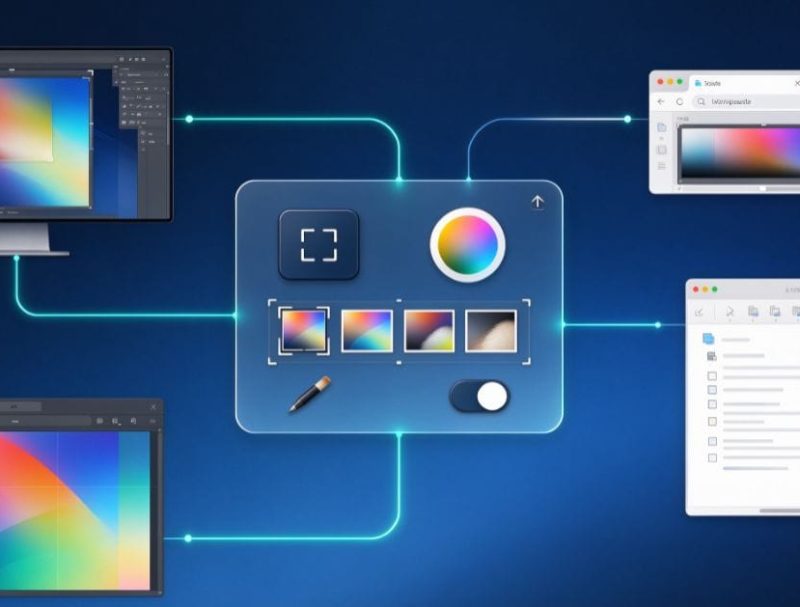
先说句实话:微信截图不是不好用,是它的定位根本不在这。
微信截图,截图完默认就进聊天窗口,你想存下来,还得手动点保存;想贴图(就是让截图固定浮在屏幕上),微信做不到。你如果靠微信截图混一天,多半是把图存了又删、删了又存,最后桌面一堆「图片 1」「图片 2」。
这篇文章要讲的 Snipaste,就是专门解决这件事的。它免费、没广告、个人版随便用,截图、贴图、标注、取色、放大镜全在一处。下面我把它的核心功能和你实际用得上的一套流程讲透。
Snipaste 到底是什么
Snipaste 是一款电脑端截图工具,最早 2014 年由一位独立开发者做出,一直更新到现在,2026 年 1 月还发过 2.11.3 版本。它个人使用完全免费,不弹广告,也不偷偷装东西。
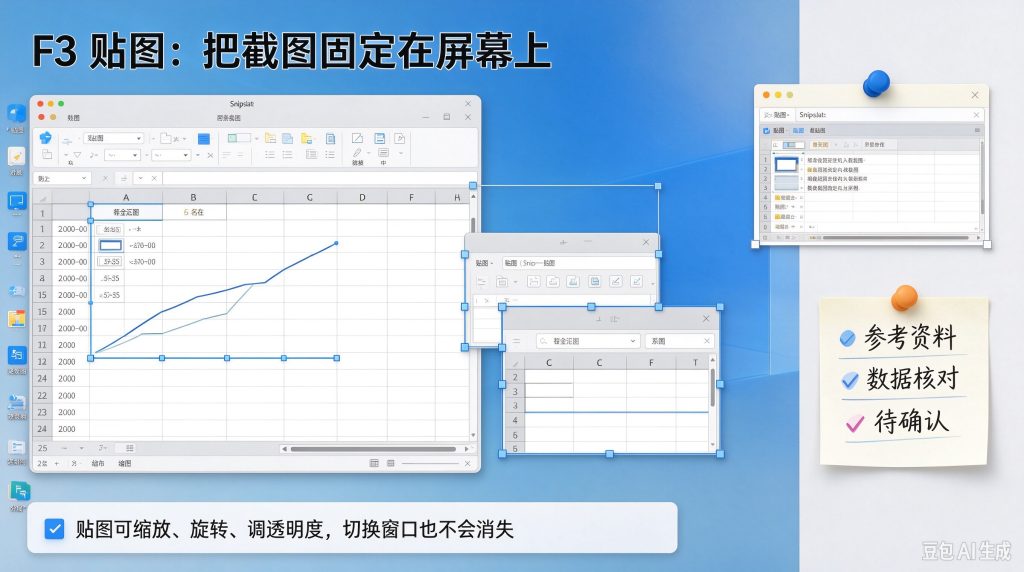
它最出名的地方,不是截图本身,而是「贴图」—— 把一张截图像便利贴一样固定在你屏幕上,不管你怎么切换窗口,它都钉在那里。这个功能在写代码、整理资料、对着表格核对数据的时候特别好用。
一句话概括:微信截图是「截下来发出去」,Snipaste 是「截下来留着用」。
下载和安装,三步搞定
去 Snipaste 官网下载,Windows 和 macOS 都支持。下载下来是个压缩包,解压就能用,不用安装,双击启动就行。
启动后右下角托盘会有个图标。第一次用建议先看一眼默认设置,尤其把「开机自启」打开,这样以后想截图随时能按。
要注意一点:个人免费,但如果你在公司或单位环境里商用,需要买授权。个人自己用,一分钱不用花。
截图:把最基本的先讲清楚
Snipaste 截图快捷键默认是 F1,按下去之后整个屏幕会进入截图状态。
这时候你能做几件事:
- 框选区域:按住鼠标左键拖出一个框,松开就是选中区域。
- 自动吸附:鼠标移到窗口或元素边缘时,它会自动帮你对齐边缘,截出来的图不会歪。
- 像素级微调:选中后可以用方向键再微调边框,按毫米算,强迫症友好。
- 放大镜:框选的时候屏幕顶部会有一个放大镜区域,方便你对准像素点。
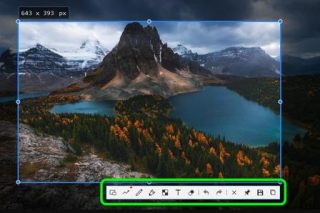
截完图,默认是进到编辑界面。你可以直接 Ctrl+C 复制、Ctrl+S 保存,也可以按 Enter 直接结束。
如果你只想快速截个图不想编辑,可以把设置里的「截图后打开编辑界面」关掉,这样按 F1 框完就直接进剪贴板,速度更快。
贴图:这才是 Snipaste 的灵魂
贴图是它跟所有截图工具拉开差距的地方。
操作很简单:你截好一张图,按 F3,这张图就会变成一张「便利贴」钉在你屏幕上。它不抢焦点,不挡你操作,就一直飘在桌面上。
你可以同时贴很多张,并排摆开;每张都能缩放、旋转、调透明度;不想看了,按 Esc 或右键关掉。贴出来的图可以随时再按 F3 复制回剪贴板,重新编辑。
我自己的用法是:写东西的时候,把参考资料、数据表、要对照的截图都贴成一排,窗口切来切去也不用翻。你如果经常对着两三个窗口比对内容,这个功能用一次就离不开了。
贴图还支持文字和颜色:把一段文字复制后按 F3,它会以贴图形式显示文字;用取色器吸到一个颜色,按 F3 也能把色值贴在屏幕上。这个对做设计、对色卡的人特别实用。
标注:截图不只是截下来
Snipaste 自带的标注工具够用,画框、画箭头、写字、涂色、打马赛克都有。
常用几个:
选中工具后,滚动鼠标滚轮可以调粗细,键盘上的数字键可以直接切换颜色。这一套下来,大多数「截图要说明白」的场景都覆盖了,不用再另开画图软件。
快捷键在编辑界面里都有提示,用几次就记住了。
取色器和放大镜:两个被低估的功能
Snipaste 内置取色器,快捷键是 Ctrl+Shift+C。鼠标移到哪,就能看到那个点的颜色值(HEX、RGB 都有),点一下复制。做前端、做设计的人,取色基本靠它,不用再截屏去图片软件里吸。
放大镜跟着截图一起用,框选时看边缘对齐、看像素细节,都很稳。它俩藏在截图功能里,很多人用了很久才发现。
快捷键大全:整理一份,收藏备用
- F1:截图
- F3:贴图(截图或复制的内容)
- Ctrl+Shift+C:取色
- Ctrl+Shift+V:从剪贴板贴图
- 截图时:方向键微调,数字键切颜色
- 贴图时:滚轮缩放,按住 Shift 滚轮调透明度
这些记熟常用的就行,别背。F1 和 F3 是核心,其他用到再看。
常见问题,几个避坑点
贴图后不见了? 贴图会存在屏幕固定位置,如果你切换了显示器或分辨率,可能跑到屏幕外。用托盘图标重新调一下,或者全屏时它还在原处。一般重启后重新贴就行。
快捷键没反应? 多半是跟其他软件冲突了。Snipaste 设置里可以改快捷键,把它跟微信、输入法的热键错开就行。
截图模糊? Snipaste 截的是屏幕像素,本身不会模糊。如果觉得糊,检查是不是显示器缩放比例的问题,或者截的时候没对齐到实际像素。
能长截图吗? Snipaste 本身没有一键长截图,但可以分段截、再拼,或者配合滚动截图工具。大多数场景下,多贴几张并排看,反而更清楚。
最后说两句
Snipaste 不是什么复杂的软件,核心就几个键:F1 截、F3 贴。但它把「截图」和「把图留住」这两件小事做扎实了,日常办公、写代码、做设计都能靠它省下不少来回翻窗口的功夫。
微信截图方便在随手发,真要正儿八经处理一张图,还是交给 Snipaste。免费、干净、够用,你上手一次就回不去了。