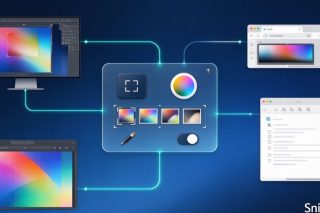
Mac 上用电脑,最烦的一件事就是来回切窗口。
写代码要对照文档,做设计要参考素材,算数据要一边看表格一边抄数。窗口一个叠一个,切来切去,思路切没了,数字看串行。这时候你就缺一个能把内容 “钉” 在屏幕上不动的工具。
Snipaste 的贴图功能,干的就是这件事。按一个键,把内容浮在屏幕上,谁来了都不挡,想放哪放哪。
贴图是什么
先说清楚概念。Snipaste 是一款截图工具,但它比普通截图多了一个 “贴图”:把截图或者剪贴板里的内容,变成一个浮在屏幕上的小窗口,钉在所有窗口的最上层。
这个窗口不挡操作 —— 你可以拖着它满屏跑,可以缩放它的大小,可以把它调到半透明。它就一直待在那,等你处理完手头的事,再按一下键把它收走。
理解了这个概念,下面所有操作都好懂了。
F3:把内容钉上去
贴图的入口是 F3 这个键。两种最常见的用法:
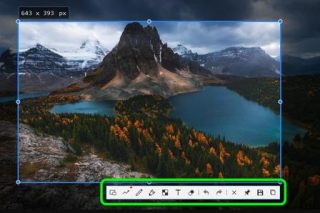
截完图直接贴。 按 F1 截图,框选完,别复制别保存,直接按 F3。刚才截的这张图就变成贴图浮在屏幕上了,随手一拖,放到你想放的位置。
复制完再贴。 在网页上、文档里、任何地方复制一张图片或者一段文字,回到 Snipaste,按 F3,剪贴板里的东西就贴上来了。不用先保存文件,不用新建画布,复制、F3,两步。
Snipaste 能贴的不只是图片。纯文字、网页里的图文混排内容、颜色信息,都能贴。剪贴板里有啥,F3 贴出来就是啥。

贴上去之后,怎么摆弄它
贴图不是钉死在那的,它可以被调整到顺手为止。
移动。 鼠标按住贴图直接拖,拖到哪停在哪。
缩放。 鼠标滚轮滚动,贴图跟着放大缩小。字体小的截图看不清?滚两下轮子,放大了看。
旋转。 按数字键 1 或 2,贴图可以旋转方向。有些竖着截的图、方向不对的图,转一下正好。
调透明度。 按住 Ctrl 滚动鼠标滚轮,贴图会变透明。这个功能很实用 —— 贴图盖住了后面的内容,调成半透明,前后都能看清。
收走。 按 Esc,或者右键贴图选关闭,贴图就消失了。
退出。 需要暂时收起来又不想丢?右键贴图,可以把它藏进托盘,需要时再调出来。
多屏对照:把参考内容铺开
贴图最值钱的使用场景,是双屏甚至三屏工作。
想象一下你写前端代码,主屏幕是代码编辑器,副屏幕上应该放着设计稿。以前的做法:设计稿开在浏览器里,要切过去看,看完切回来,来回切一天。现在:把设计稿截图,F3 贴上,拖到副屏,放大到合适尺寸。主屏写代码,副屏是设计稿,抬头就能对照。
更贪心一点,可以同时贴好几张。设计稿贴一张,参考配色贴一张,接口文档贴一张,一个副屏全铺开,想看哪张看哪张。多张贴图互不干扰,每张都能单独拖动、缩放、调透明度。
做数据分析的也一样:主屏是表格,副屏贴着另一份数据截图,两列数对着核,不用来回切。
还有 Mac 用户经常干的:一边看论文一边写综述,一边看教程一边操作。论文截图贴上,教程窗口切到前台,照着一步步来,截图始终浮在角落。
贴图还能干的两件事
贴图不只能 “看”,还能 “动”。
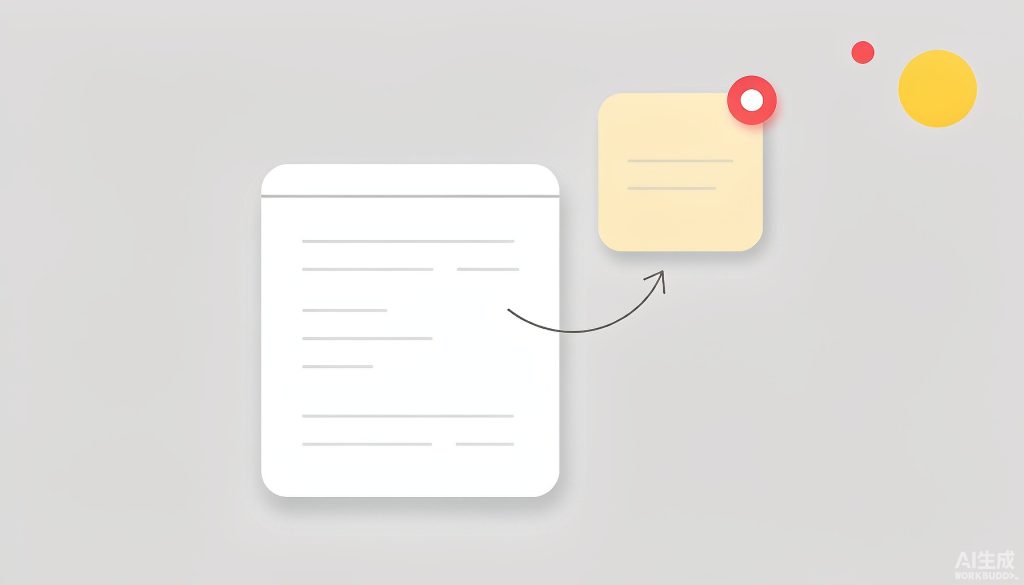
按空格,直接编辑贴图。 贴上来的图想加个箭头、画个圈、补行字?对着贴图按空格键,直接进入编辑状态,标注完再按空格退出。不用重新截图重来一遍,图上改,改完继续用。
按住 Alt,从贴图上取色。 贴图浮在那,看到某个颜色顺眼,按住 Alt 光标就变成取色状态,点一下,色值进剪贴板。做设计的人用这个,比开取色软件快得多。
Mac 上一个小提示
Mac 键盘的 F 键有个特殊情况:F1 到 F12 默认是亮度、音量这些功能键,得配合 Fn 键按才是真正的 F1、F3。
如果你的 Mac 上按 F3 没调出贴图,先检查一下是不是这个问题。去系统设置里把键盘的 F 键设成 “标准功能键”,或者直接用 Fn+F3,都能解决。
设置好之后,Snipaste 的 F1 截图、F3 贴图在 Mac 上就和 Windows 上一样顺。
花五分钟,换一个顺手的习惯
贴图这个功能,第一次用会觉得 “就这?不就浮个窗口”。但用上几天就回不去了 —— 尤其是干活需要对照内容的时候,你会发现,真正浪费时间的从来不是做事本身,而是窗口之间的那一次次切换。
F1 截图,F3 贴上,拖到该放的位置。记住这三个动作,你就不用在两个窗口之间来回奔波了。
工具是给干活的人准备的。Snipaste 装上之后,花五分钟把贴图这一套操作走一遍,之后你的每个工作场景,都会比现在少一点手忙脚乱。