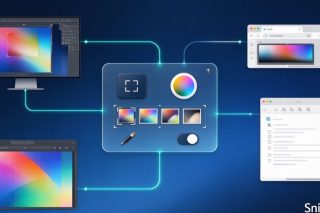
贴图这个功能,一句话说清:把任何一张截图变成浮在所有窗口上面的小图,随用随看,看完关掉,不留文件。
听起来简单,但它是 Snipaste 和其他截图工具拉开差距的地方。微信截图、QQ 截图截完只能保存或发送,Snipaste 截完直接钉在屏幕上。查资料、抄数据、比对设计稿的时候,你就明白这张“钉住的图”值多少钱了。
这篇教程按实际使用顺序写:先会用,再用熟,最后解决“贴图不见了”这类突发状况。
开始之前:确认软件在运行
Snipaste 没有主窗口,启动后就缩在右下角托盘里。任务栏找不到它的图标,说明程序没在跑,先双击启动。
第一次装完建议去“首选项”里勾上开机启动,不然每次重启电脑都得手动开一次,忘了开,按 F3 就没反应,还以为软件坏了。
另外注意快捷键冲突。默认 F1 截图、F3 贴图,如果你装了游戏加速器、录屏软件或者翻译工具,这两个键很可能被占用。判断方法很简单:按 F1 能正常进入截图,说明键没冲突;贴图失灵而截图正常,问题多半出在别处,后面第五节讲。
贴图的三种来源
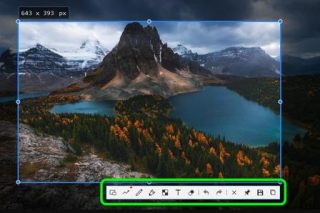
第一种,截图后直接贴。 按 F1 框选区域,选完后不按保存,直接按 F3——刚才框的那块就变成了浮在屏幕上的贴图。这是最顺的流程,两秒钟完成。
第二种,剪贴板里的图片直接贴。 网页上复制一张图、聊天窗口里复制一张图,不用粘贴到任何地方,直接按 F3,图片就钉在屏幕上了。别人发你的截图、教程里的配图,都能这样钉出来看。
第三种,文字也能贴。 这是最多人不知道的。复制一段文字、一个颜色值、一条报错信息,按 F3,它会以图片形式贴出来。抄一段配置参数、盯一个报错码改代码,这招比开记事本省事得多。
贴图钉上之后,这些操作要记熟
贴图不是死图片,它能调整的地方不少。核心操作列一张表:
| 操作 | 按键 |
|---|---|
| 缩放 | 鼠标滚轮 |
| 旋转 / 翻转 | 数字键 1/2、3/4 |
| 调透明度 | Ctrl + 滚轮 |
| 隐藏单张贴图 | 双击 |
| 收成缩略图 | Shift + 双击 |
| 显示 / 隐藏全部贴图 | Shift + F3 |
| 复制、另存、标注 | 右键菜单 |
几个键单独说一下。
Ctrl+滚轮调透明度是最实用的一个。 把贴图压到半透明,叠在表格上、画布上,边看边抄边画,视线不用挪。录入数据的场景下,这一个功能就值回安装时间。
Shift+双击收成缩略图,解决“贴图太多糊满桌面”的问题。 同时挂着五六张图时,先全部收成小拇指大的缩略图挂在屏幕边上,用到哪张点哪张,展开用完再收回去。桌面干干净净。
双击隐藏不是删除。 很多人贴图“消失”了慌得重截一遍,其实只是双击收起来了,按 Shift+F3 全部显示回来就行。贴图组切走也会造成类似错觉,记住:Snipaste 的贴图不主动删就不丢。
贴图组:图一多就靠它
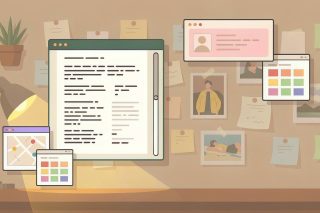
贴图挂到十张以上,桌面就开始像贴满便签的工位隔板了。这时候用贴图组:把同一类贴图归进一组,Ctrl+F3 在组与组之间切换。
举个实际例子:做项目时建两组,一组钉需求文档和原型图,一组钉报错截图和日志。切到哪组,屏幕上就只显示哪组,另一组整体收起来。比在文件夹里翻图快得多。
贴图不见了的排查顺序
按使用频率排,遇到问题从上往下查:
- 误触隐藏。 双击过贴图?按 Shift+F3 显示全部。
- 快捷键被占。 F3 被别的软件抢了,去“首选项 → 控制”改键,推荐 Ctrl+Shift+V 这类不常用组合。
- 贴图跑到屏幕外。 拔插过显示器、改过分辨率之后容易出现,右键托盘图标,找“恢复屏幕外的贴图”。
- 程序退出了。 托盘里图标没了就是进程没了,重新启动即可,贴图会随退出消失,这是唯一真丢的情况——重要截图别只靠贴图,落一份文件。
什么人最该养成贴图习惯
抄表格的运营、对着原型图写代码的开发、比着参考图练习的画画的人、核对数据的财务。共同点只有一个:需要两样东西同时出现在屏幕上,而其中一样是图。
不需要两样东西同时看的人,Snipaste 贴图对你就是个普通截图工具,装不装无所谓。
工具的价值从来不在功能列表多长,而在它替你省掉了多少次窗口切换。贴图省掉的正是这个——一天省几十次,一周下来就是实打实的半小时。