前面几篇分别讲了各个功能怎么用。这篇反过来,按实际工作场景组织——因为真正拉开效率差距的往往不是单个功能,而是组合方式。
场景一:写文档时对照参考图
做法:需要参考的界面图用 F3 贴到屏幕一角,调整到适合对照的大小和透明度;文档窗口放另一侧。
为什么有效:省掉了「切窗口 → 找图 → 放大 → 再切回来」的循环。单次能省两三秒,一天几十次就很可观。
场景二:给同事反馈界面问题
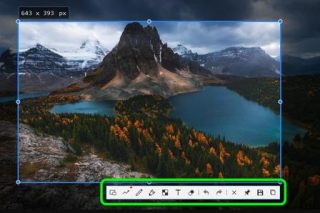
做法:F1 截图 → 马赛克遮挡敏感信息 → 矩形圈出出问题的区域 → 文本框写上「这里应该是 xxx」→ ctrl+C 直接粘贴到聊天窗口。
为什么有效:对方不需要来回追问「你说的是哪个」。描述和图在同一张图里,信息传递效率最高。
场景三:从界面提取配色做设计
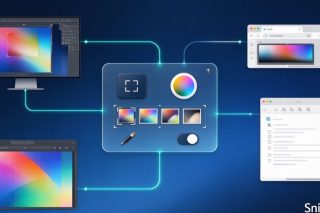
做法:切到 1:1 缩略图模式(保证色值准确)→ C 键取色 → 点「生成调色板」→ 直接粘进 CSS 变量。
为什么有效:1:1 模式下读的是图片里的真实像素值,不会被缩放插值污染;调色板推导省掉手工调明暗的活。
场景四:整理会议要点
做法:白板或投屏上的内容截图贴出来,缩小到角落持续可见。需要补充说明时再单独截图。
为什么有效:贴图窗口不占任务栏、不会被误关掉,也不会打断会议节奏。比开记事本窗口轻。
场景五:核对渲染细节
做法:把待检查的界面截图贴出来,切 1:1 模式,对着检查:1px 边框是否真的渲染出来、渐变有没有色带、圆角边缘是否干净。
为什么有效:肉眼在缩放状态下会骗你。1:1 是唯一可靠的验证方式。
跨三个场景的共同点
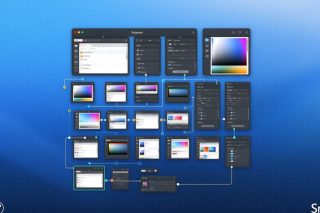
仔细看会发现,这五个场景都建立在一个共同习惯上:先截图,先别急着处理。图片在活动状态里,可以随便改、随便贴、随便放大。等真正确定要用了,再 ctrl+C 或 ctrl+S。
这个「先留着」的习惯,是 Snipaste 和其他截图工具最根本的区别。
小结
不要按功能记住 Snipaste,要按场景。上面的五个组合可以照搬,遇到新场景时按同样的思路组合就行——先留住,再处理。