截图工具遍地都是,能靠口碑活过十年的不多,Snipaste 算一个。它的名字就是产品定义:Snip(截图)+ Paste(贴图)。2014 年,还在读博的开发者 levie 想给自己做一个顺手的贴图工具,后来加上截图和标注,一路迭代到现在。个人用户始终免费,也没有广告。但真用起来,大家的问题往往集中在细节上:能不能截图标注?适不适合客服?截图怎么发微信?官方版在哪下?下面按高频问题逐个讲。
能截图并标注重点吗?能,而且比想象中顺手
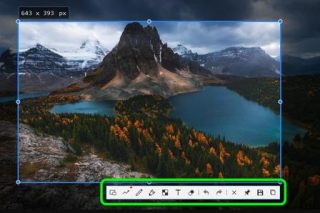
能。按 F1 进入截图模式,Snipaste 会自动检测窗口和界面元素区域,鼠标带着十字准星和放大镜,选区可以精确到像素。截图完成后不用急着保存,工具条上直接能标注:文字、画笔、形状、箭头、马赛克都齐全。客服圈问题点、运营做教程、产品经理标需求,截完图打上标记再发出去,是最常用的动作。
它还带一个少见的能力:历史记录回放。截图误删了、标注想返工,都能从历史里找回来,甚至能重现当时的画图过程。对经常截图交付的人来说,这个功能等于给了后悔药。
为什么界面这么简洁?因为核心操作只有两个键
Snipaste 启动后常驻托盘,没有复杂面板,也不弹广告。这种简洁是刻意设计的:把复杂度收进两个快捷键,F1 截图、F3 贴图。
但简洁背后是深度。截图时内置取色器,能直接复制像素点的 RGB、HSL、HEX 值,前端和设计师不用再开额外工具;多屏、高分屏下选区照样精准。最新的 v2.11.3 版本还优化了 Windows 11 的界面元素检测,加入 HDR 色彩校正和 ARM64 支持,专业版更提供 OCR 文字提取。表面两个键,底层是打磨了十余年的一套完整逻辑。
贴图才是本体:客服、设计、编程都靠它
开发者说过一句话:"截图很好用,但这软件的本体真的是贴图。"按 F3,截图会"贴"回屏幕,变成始终置顶的浮动窗口。写代码时把接口文档贴在旁边,做设计时把设计稿和实现效果并排对比,客服远程沟通时把操作界面截出来标注问题——不用来回切窗口,思路不被打断。
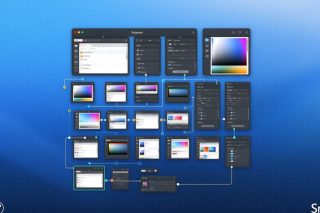
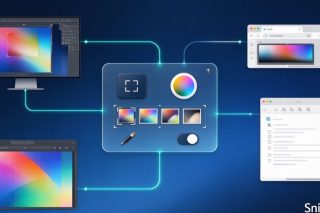
贴图窗口支持缩放、旋转、镜像、调节透明度、鼠标穿透,贴图多了能分组,重启后自动备份恢复。剪贴板里的图像、纯文本、HTML、颜色,甚至图片文件,都能直接转成贴图。这正是 Snipaste 和普通截图工具拉开差距的地方。
快捷键冲突、微信粘贴、保存格式:三个实操问题
快捷键会被其他软件占用吗? 有可能,但都能改。F1、F3 是默认值,如果和输入法或其他工具冲突,打开偏好设置,在"控制"里重新绑定即可。常用的"截图并自动复制"也有独立组合键,默认一般是 Ctrl+F1。
截图后复制不到微信吗? 多数是操作顺序问题。截图完成后按 Ctrl+C 复制,再切到微信聊天框按 Ctrl+V 粘贴。如果遇到 Win11 下粘贴出来是黑图,可以先把截图按 F3 贴到屏幕上,再从贴图窗口复制,通常能绕开剪贴板兼容问题。微信自身对图片粘贴的支持程度,也会影响结果。
能自定义截图保存格式吗? 可以。打开偏好设置的"输出"选项,默认是 PNG,可以改成 JPG、BMP 等常见格式,还能调整图像质量,命名规则同样能自定义。
安装后打不开怎么办?按这个顺序排查
先确认下载的是不是官方版本,第三方下载站捆绑安装是打不开的高发原因。再看安全软件有没有拦截进程,必要时加白名单放行。如果装的是安装版,可以换官方便携版试试,解压即用,能绕开不少安装层面的问题。还不行就彻底卸载、清理残留后再装一次。大部分打不开的情况,都出在非官方渠道和旧版本残留这两类上。
官方版本怎么下载?认准两个渠道
最稳的入口有两个:官网 snipaste.com(中文站 zh.snipaste.com)和微软应用商店。官网提供 Windows、macOS、Linux 三端,还有免安装便携版;微软商店版评分约 4.8 分,6800 多条评价,拿过 2024 年度应用·最佳创意工具奖。
个人用户始终免费、无广告,也不会扫描硬盘、上传数据。需要进阶功能再考虑专业版:桌面版单设备 45 元、3 设备 99 元,微软商店版 10 设备 99 元,价格透明,没有隐形消费。
从 2014 年的个人小工具,到微软商店年度应用,Snipaste 走的路线一直很清楚:把截图做准,把贴图做深,剩下的交给用户。客服、程序员、设计师、运营、学生,只要有"对照参考"的场景,都值得一试。下载认准官方渠道,F1 截图、F3 贴图,五分钟就能上手。